

با «صدای فارسی»، هر بار که کسی دونیت میکند یک گوینده فارسی اسمش، مبلغ و پیامش را روی لایو میخواند؛ مثلاً «سپهر پنجاه هزار تومان حمایت کرد!». اگر بخواهید، پیامهای منتخب چت را هم میخواند. این قابلیت در اشتراک آذرخش است و از منوی «موقع لایو»، بخش «صدای فارسی» باز میشود.
ربات باید روشن باشد. وقتی منتظر شروع استریم است هم دونیتها را میخواند.
۱. روشن کردن و گذاشتن در OBS
در کارت «روشن و خاموش»، کلید را روشن کنید. زیرش لینک مخصوص کانال شماست که صدا از آن پخش میشود.
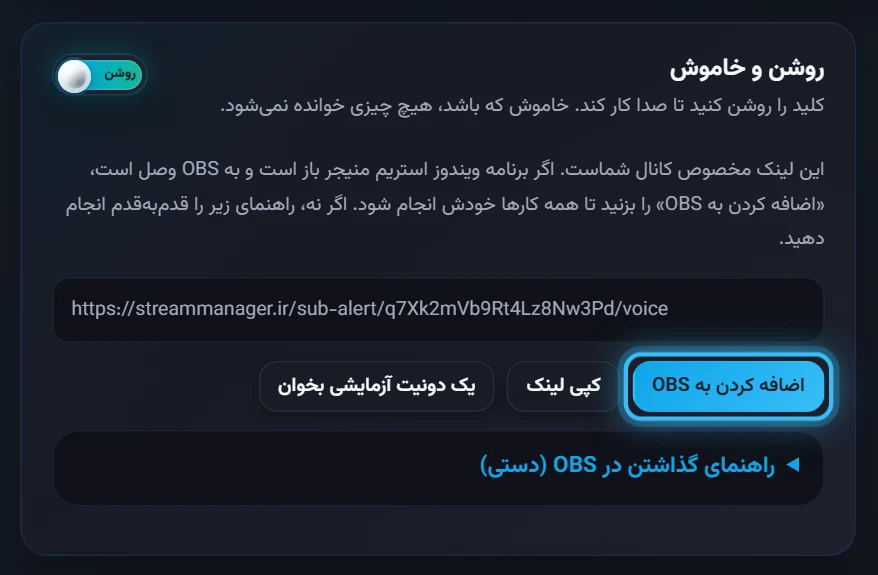
اگر برنامه ویندوز استریم منیجر باز است و به OBS وصل است، «اضافه کردن به OBS» را بزنید تا همه کارها خودش انجام شود. اگر نه، این کارها را دستی انجام دهید:
- لینک را با «کپی لینک» کپی کنید.
- OBS را باز کنید. پایین صفحه، در بخش
Sourcesروی علامت+بزنید وBrowserرا انتخاب کنید. - یک اسم بنویسید، مثلاً «صدای فارسی»، و OK بزنید.
- در کادر
URLلینک را بچسبانید.Widthرا ۱۹۲۰ وHeightرا ۱۰۸۰ بگذارید. - تیک
Control audio via OBSرا بزنید؛ بدون این تیک، OBS صدا را نمیگیرد. بعد OK بزنید. - این منبع باید در همه صحنهها باشد تا با عوض کردن صحنه صدا قطع نشود: روی آن راستکلیک کنید و
Copyرا بزنید، به صحنه بعدی بروید، در Sources راستکلیک کنید وPaste (Reference)را بزنید.
در آخر «یک دونیت آزمایشی بخوان» را بزنید. اگر صدا را شنیدید، کار تمام است.
۲. صدا، و اینکه چه کسی بشنود
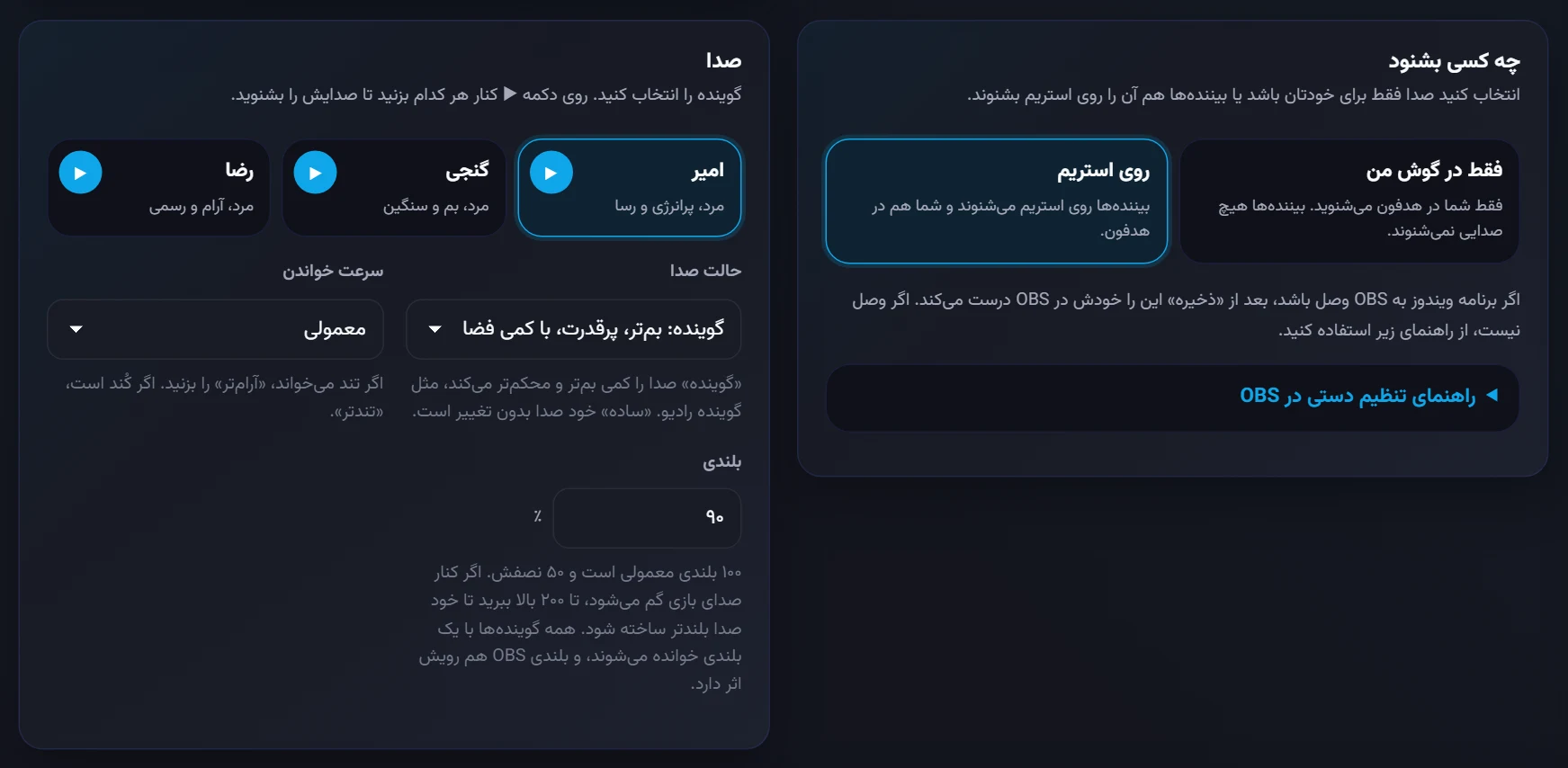
- چه کسی بشنود: «فقط در گوش من» یعنی فقط شما در هدفون میشنوید و بینندهها صدایی نمیشنوند. «روی استریم» یعنی بینندهها روی استریم میشنوند و شما هم در هدفون.
- گوینده: امیر (پرانرژی و رسا)، گنجی (بم و سنگین) یا رضا (آرام و رسمی). روی دکمه ▶ کنار هر کدام بزنید تا صدایش را بشنوید.
- حالت صدا: «گوینده» صدا را کمی بمتر و محکمتر میکند، مثل گوینده رادیو؛ «ساده» خود صدا بدون تغییر است.
- سرعت خواندن: اگر تند میخواند «آرامتر» را بزنید، اگر کند است «تندتر».
- بلندی: ۱۰۰ بلندی معمولی است و ۵۰ نصفش. اگر کنار صدای بازی گم میشود، تا ۲۰۰ بالا ببرید. بلندی منبع در OBS هم رویش اثر دارد.
۳. دونیتها
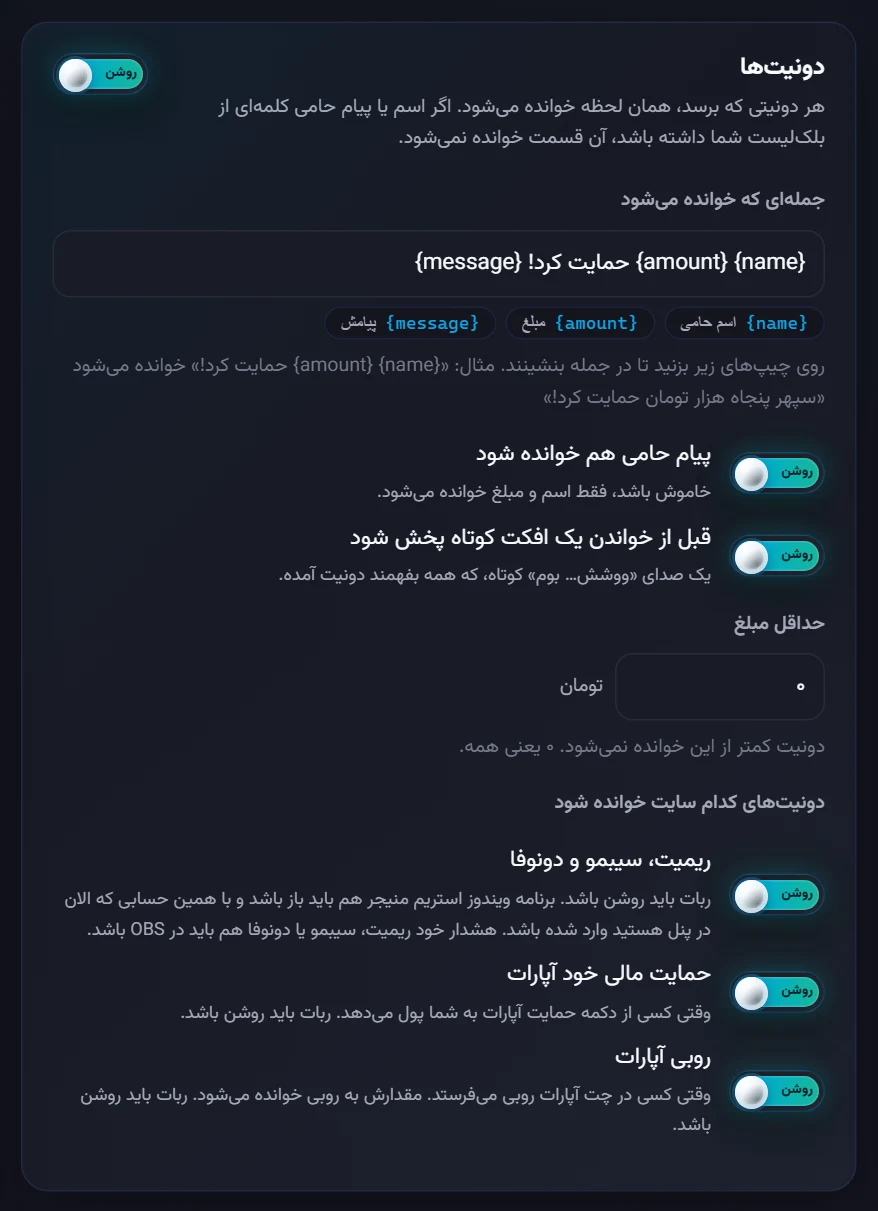
- جملهای که خوانده میشود: با
{name}(اسم حامی)،{amount}(مبلغ) و{message}(پیامش) ساخته میشود. پیشفرض آن{name} {amount} حمایت کرد! {message}است. روی چیپهای زیر کادر بزنید تا در جمله بنشینند. - پیام حامی هم خوانده شود: خاموش باشد، فقط اسم و مبلغ خوانده میشود.
- قبل از خواندن یک افکت کوتاه پخش شود: یک صدای کوتاه «ووشش… بوم» که همه بفهمند دونیت آمده.
- حداقل مبلغ: دونیت کمتر از این خوانده نمیشود. صفر یعنی همه.
در «دونیتهای کدام سایت خوانده شود» انتخاب میکنید کدامها خوانده شوند:
- ریمیت، سیبمو و دونوفا: برنامه ویندوز استریم منیجر هم باید باز باشد و با همان حسابی که در پنل هستید وارد شده باشد. هشدار خود ریمیت، سیبمو یا دونوفا هم باید در OBS باشد.
- ساب آپارات: وقتی کسی ساب میشود یا ساب هدیه میدهد. ساب مبلغ ندارد و جمله خودش را دارد: «جملهای که برای ساب خوانده میشود»، با
{name}و{months}(چند ماهه). پیشفرض آن «{name} ساب شد! خیلی ممنون از حمایتت» است. ساب هدیه خودش گفته میشود: «سپهر به مهسا ساب هدیه داد!» - روبی آپارات: وقتی کسی در چت آپارات روبی میفرستد؛ مقدارش به روبی خوانده میشود.
اگر اسم یا پیام حامی کلمهای از بلکلیست شما داشته باشد، آن قسمت خوانده نمیشود.
۴. پیامهای چت (اختیاری)
اگر «پیامهای چت» را روشن کنید، گوینده پیامهای چت را هم بلند میخواند. انتخاب میکنید «هر پیامی که بیاید» خوانده شود یا «هر چند وقت یکی» (مثلاً هر یک دقیقه یک پیام)، و پیام چه کسانی: همه، فقط منشنها، فقط سؤالها یا فقط مشترکها. جمله پیشفرض {name} میگه: {message} است و پیامهای بلندتر از حد تعیینشده کوتاه میشوند.
پیامهایی که ربات پاک کند، دستورها و لینکها خوانده نمیشوند.
آخر کار «ذخیره» پایین صفحه را بزنید.