

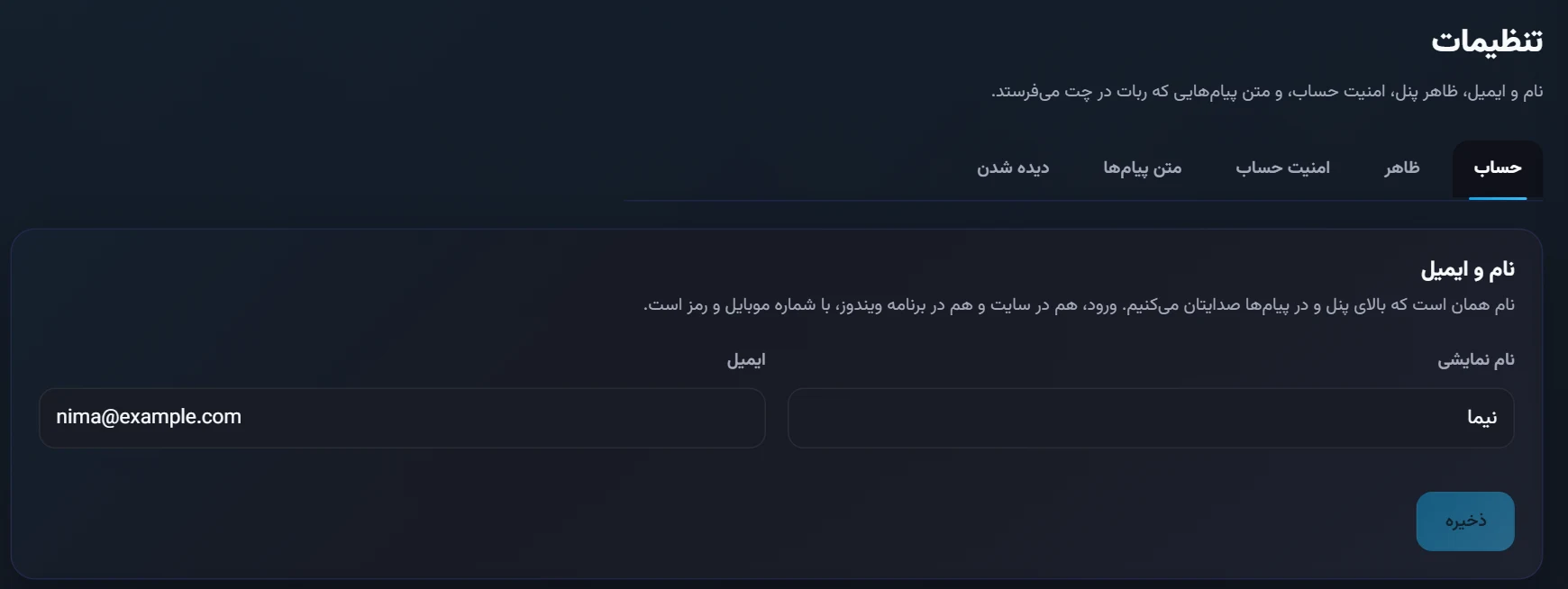
در تنظیمات نام و ایمیل، ظاهر پنل، امنیت حساب و متن پیامهایی را که ربات در چت میفرستد عوض میکنید. در دستگاهها میبینید حسابتان کجاها باز است.
تنظیمات از دکمه چرخدنده بالای پنل باز میشود.
تبهای تنظیمات
| تب | چه چیزی دارد |
|---|---|
| حساب | نام نمایشی و ایمیل |
| ظاهر | تم و رنگ پنل، پسزمینه متحرک، راهنمای پنل |
| امنیت حساب | ورود دو مرحلهای، تغییر رمز، تغییر شماره موبایل |
| متن پیامها | پیامی که ربات بعد از حذف یک پیام در چت مینویسد، و یادداشت خصوصی برای مدیران |
| دیده شدن | نمایش نام و عکس کانالتان در فهرست استریمرهای سایت |
امن کردن حساب
- به تب «امنیت حساب» بروید.
- «با هر ورود، کد پیامکی بخواه» را روشن کنید. از این به بعد هر ورود، علاوه بر رمز، یک کد پیامکی هم میخواهد.
- اگر رمزتان را جای دیگری هم استفاده کردهاید، در «تغییر رمز عبور» رمز تازهای بگذارید.
پیام ربات بعد از حذف
- به تب «متن پیامها» بروید.
- «بعد از حذف پیام، در چت توضیح بده» را روشن یا خاموش کنید.
- «متن پیشفرض» را خودتان بنویسید.
اگر میخواهید فقط ادمینهای چت بفهمند چرا پیامی پاک شد، «یادداشت خصوصی برای مدیران» را روشن کنید؛ پیامی که فقط مدیران چت میبینند.
دستگاهها
- «حساب من» ← «دستگاهها» را باز کنید.
- هر مرورگر و برنامهای که با حساب شما وارد شده، با آخرین فعالیت و تاریخ ورود آمده. دستگاهی که الان با آن هستید «همین دستگاه» نوشته شده.
- جایی را که نمیشناسید با «خروج» بیرون کنید و بعد رمزتان را عوض کنید.
- اگر میخواهید همه جا جز همین دستگاه خارج شوید، «خروج از بقیه دستگاهها» را بزنید.
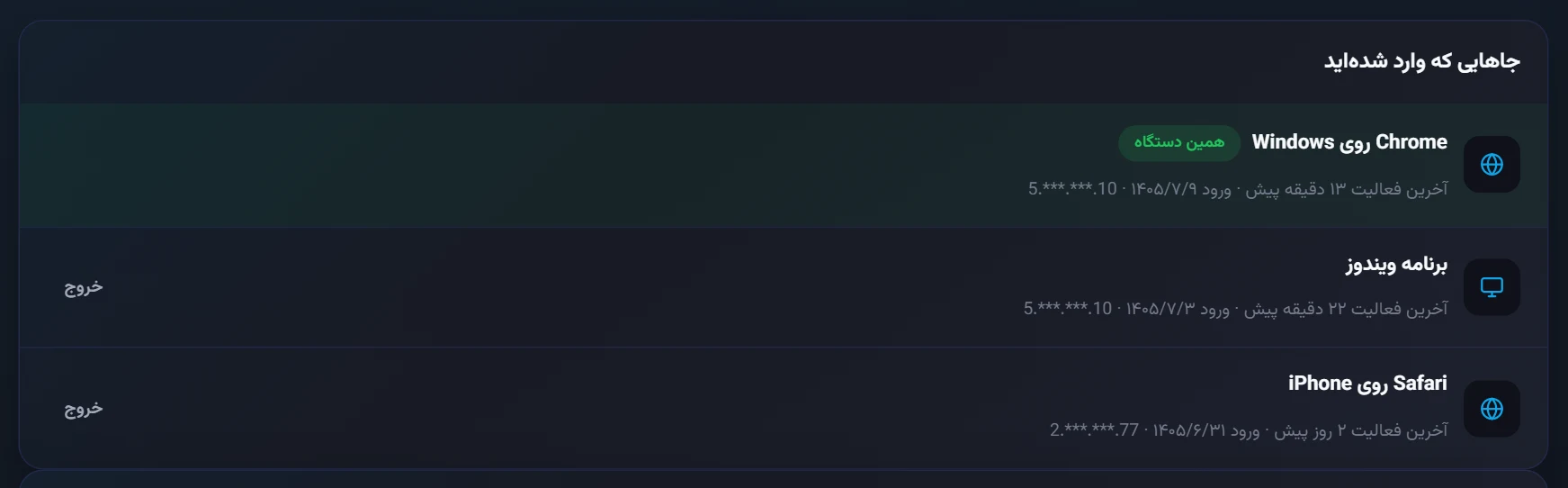
پایین همین صفحه هم کامپیوترهایی آمده که برنامه ویندوز روی آنها فعال شده، با نسخه برنامه.