

همه پیامهایی که از استریم منیجر به شما میرسد یک جاست: جواب پشتیبانی، اطلاعیهها، پیامهای سایت و تیکتهایتان. هر کدام مثل یک گفتگو در پیامرسان.
باز کردن پیامها
بالای پنل، روی آیکن پیامها بزنید. یک پنجره روی همان صفحه باز میشود؛ کارتان که تمام شد ببندیدش و دقیقاً همانجای قبلی هستید.
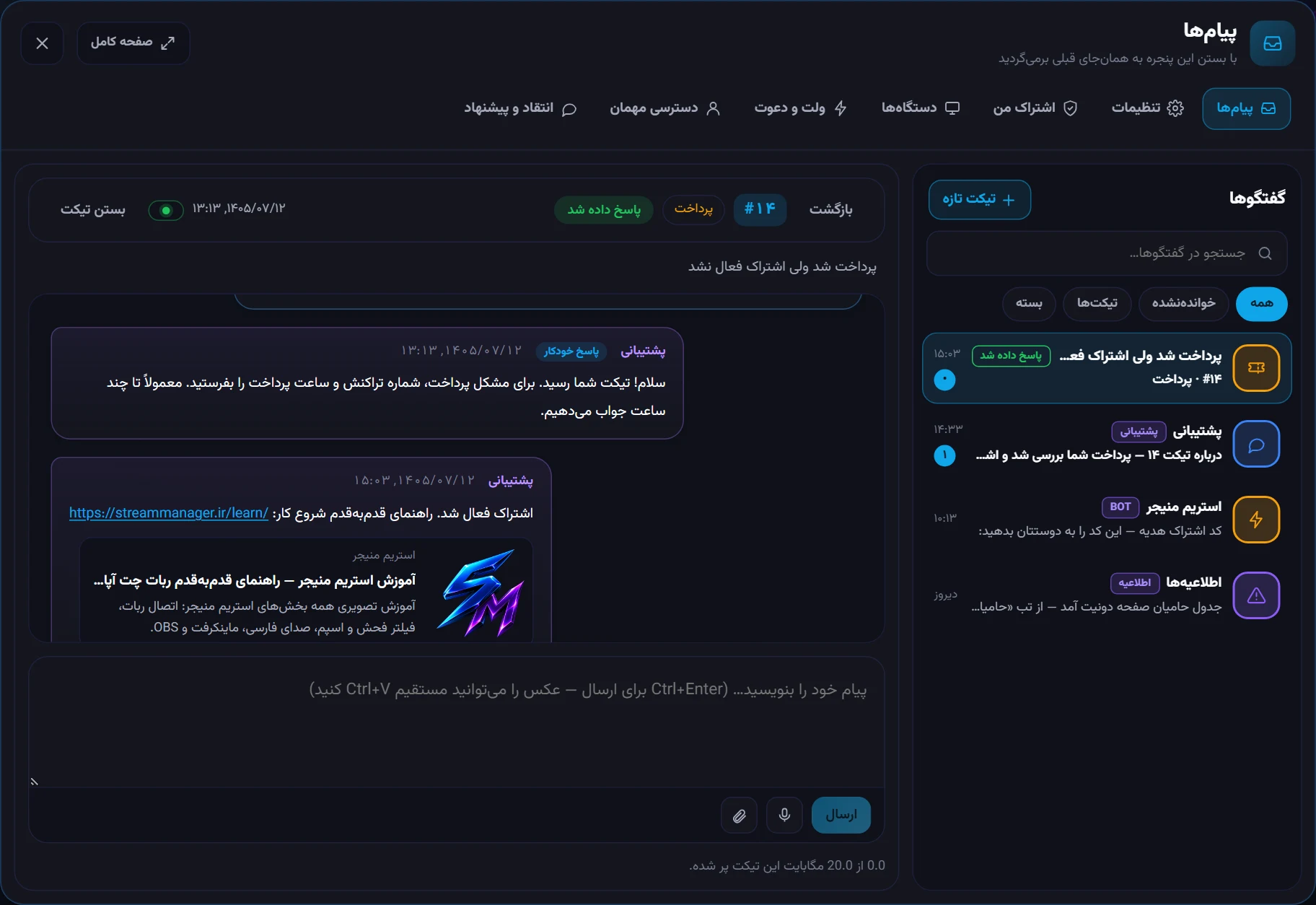
بالای پنجره چند تب هست: پیامها، تنظیمات، اشتراک من، دستگاهها، ولت و دعوت، دسترسی مهمان و انتقاد و پیشنهاد. بدون بستن پنجره بینشان جابهجا شوید. اگر جای بیشتری خواستید، «صفحه کامل» را بزنید.
گفتگوها
در ستون کنار:
- پشتیبانی: پیامهایی که پشتیبانی برایتان فرستاده.
- اطلاعیهها: خبرها و قابلیتهای تازه.
- استریم منیجر: پیامهای رسمی سایت؛ مثل فعال شدن اشتراک یا کد هدیه.
- و هر تیکت شما، بهعنوان یک گفتگوی جدا.
با دکمههای بالای فهرست فقط خواندهنشده، تیکتها یا تیکتهای بسته را ببینید.
فرستادن تیکت
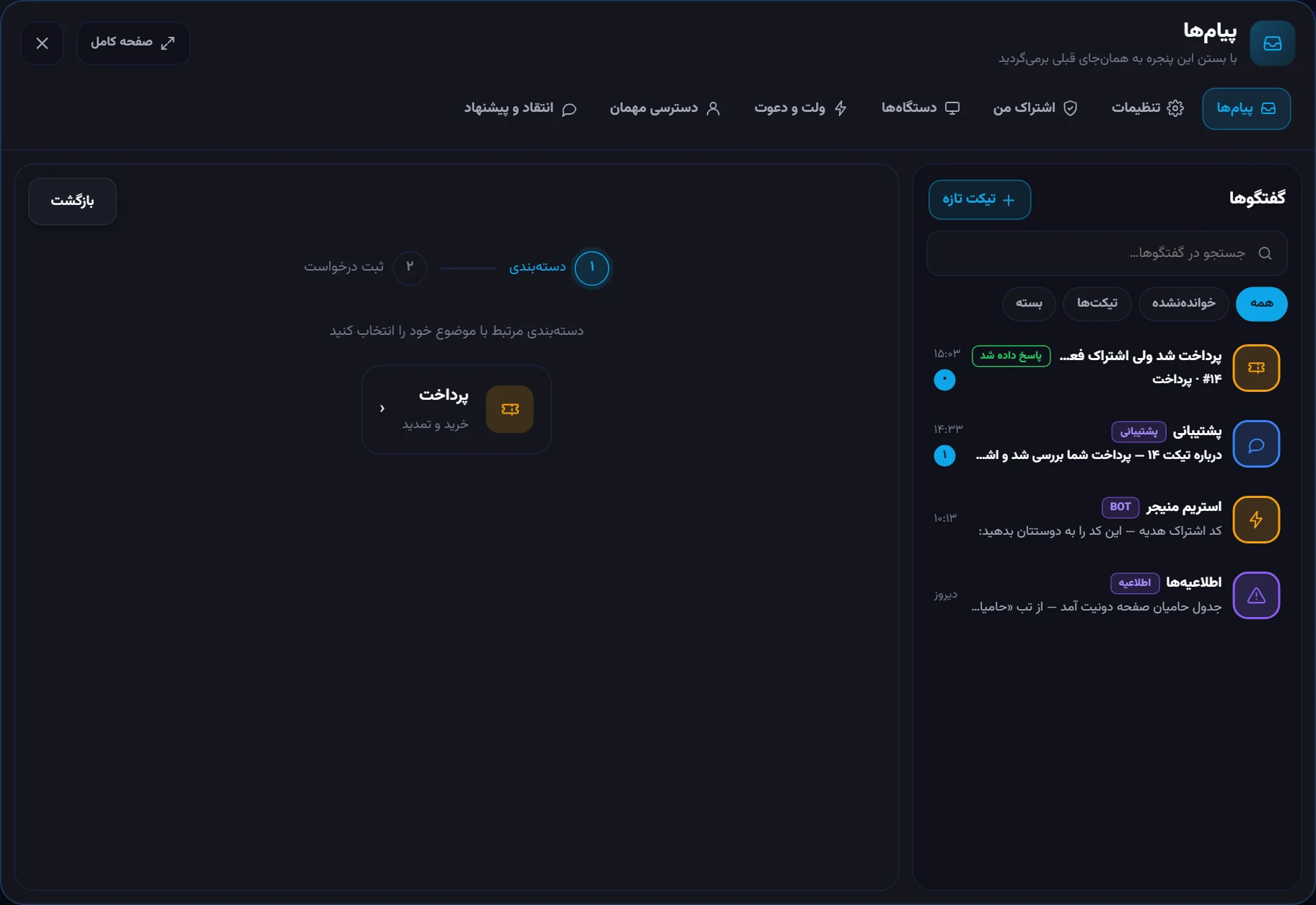
- در پنجره پیامها «تیکت تازه» را بزنید.
- بخشی را که سؤالتان به آن مربوط است انتخاب کنید؛ مثلاً «پرداخت».
- «موضوع» را در یک خط بنویسید؛ مثلاً «پرداخت شد ولی اشتراک فعال نشد».
- در «توضیح» دقیق بنویسید چه شده. هرچه دقیقتر، زودتر حل میشود.
- اگر عکس یا فایلی لازم است، پیوستش کنید. پیشنمایش و درصد آپلود را پایین کادر میبینید.
- «ارسال تیکت» را بزنید.
بعضی بخشها یک پیام آماده دارند که همان لحظه در تیکت میآید؛ مثلاً چیزهایی که بهتر است بفرستید.
وقتی پشتیبانی جواب داد
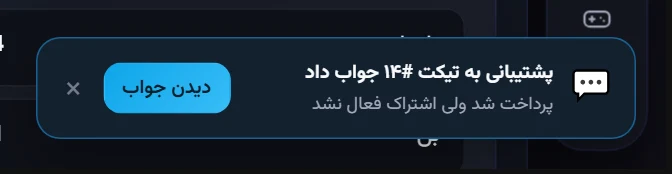
هر جای پنل که باشید، گوشه صفحه یک کارت میآید: «پشتیبانی به تیکت جواب داد». «دیدن جواب» را بزنید تا همان تیکت باز شود. روی آیکن پیامها هم تعداد جوابهای تازه نوشته میشود.
در تیکت مثل یک چت جواب بدهید. اگر لینکی بفرستید، پیشنمایشش دیده میشود؛ لینک عکس هم خود عکس را نشان میدهد.
انتقاد و پیشنهاد
برای نظر و پیشنهاد (نه مشکل فوری) از تب «انتقاد و پیشنهاد» همین پنجره استفاده کنید. همه را میخوانیم.