
استریم منیجر دو ویجت برای OBS دارد که هر کدام فقط یک لینک است:
- چت در OBS: پیامهای چت کانال آپارات شما، داخل خود استریم.
- شمارنده بیننده: تعداد بینندههای زنده، روی خود استریم.
هر دو از منوی «موقع لایو» باز میشوند. لینک هر ویجت مخصوص کانال شماست؛ آن را جایی منتشر نکنید.
چت در OBS
چت از سرور میآید، پس حتی وقتی برنامه ویندوز بسته است هم کار میکند؛ فقط ربات باید روشن باشد. تنظیماتش با پنل چت برنامه ویندوز یکی است: هر چه اینجا عوض کنید، هم روی لینک OBS اثر دارد و هم روی پنل چت برنامه.
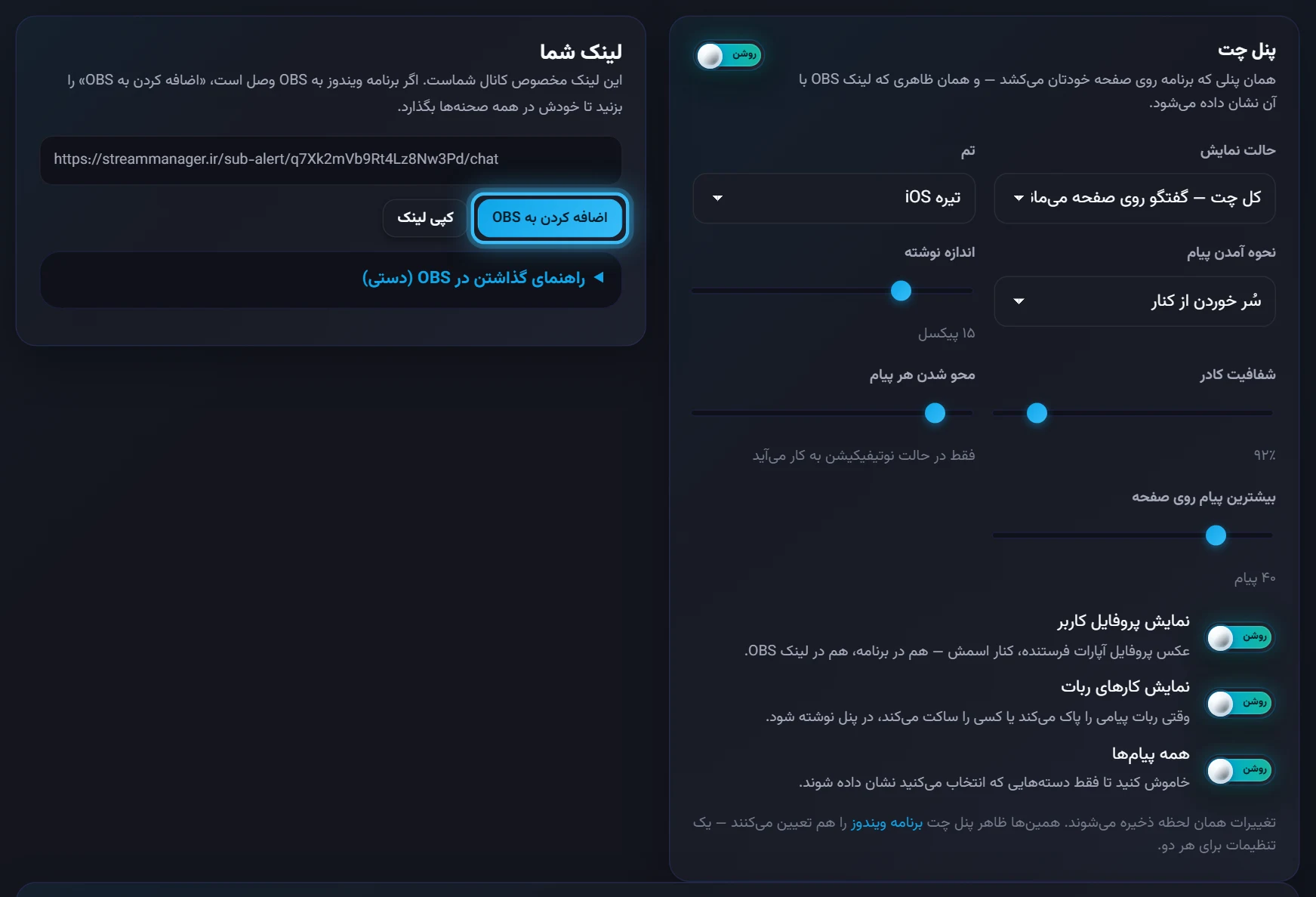
در کارت «پنل چت» اینها را تنظیم میکنید:
- حالت نمایش: کل چت روی صفحه، یا حالت نوتیفیکیشن که هر پیام بعد از چند ثانیه محو میشود.
- تم، نحوه آمدن پیام، اندازه نوشته و شفافیت کادر.
- بیشترین پیام روی صفحه.
- نمایش پروفایل کاربر: عکس پروفایل آپارات فرستنده، کنار اسمش.
- نمایش کارهای ربات: وقتی ربات پیامی را پاک میکند یا کسی را ساکت میکند، در پنل نوشته میشود.
- همه پیامها: خاموشش کنید تا فقط دستههایی که انتخاب میکنید نشان داده شوند.
گذاشتن در OBS
اگر برنامه ویندوز به OBS وصل است، «اضافه کردن به OBS» را بزنید تا خودش در همه صحنهها بگذاردش. اگر نه:
- لینک را با «کپی لینک» کپی کنید.
- در OBS، در بخش
Sourcesروی+بزنید وBrowserرا انتخاب کنید. - یک اسم بنویسید، مثلاً «چت»، و OK بزنید.
- در کادر
URLلینک را بچسبانید.Widthرا ۴۰۰ وHeightرا ۸۰۰ بگذارید و OK بزنید. - منبع را هر جای صحنه که میخواهید بگذارید و اندازهاش را با گوشهها تنظیم کنید.
- برای اینکه در همه صحنهها باشد: روی آن راستکلیک کنید و
Copyرا بزنید؛ در صحنه بعدی راستکلیک کنید وPaste (Reference)را بزنید. - در چت کانالتان یک پیام بفرستید. اگر در OBS آمد، کار تمام است.
شمارنده بیننده
این ویجت از اشتراک صاعقه به بالا در دسترس است.
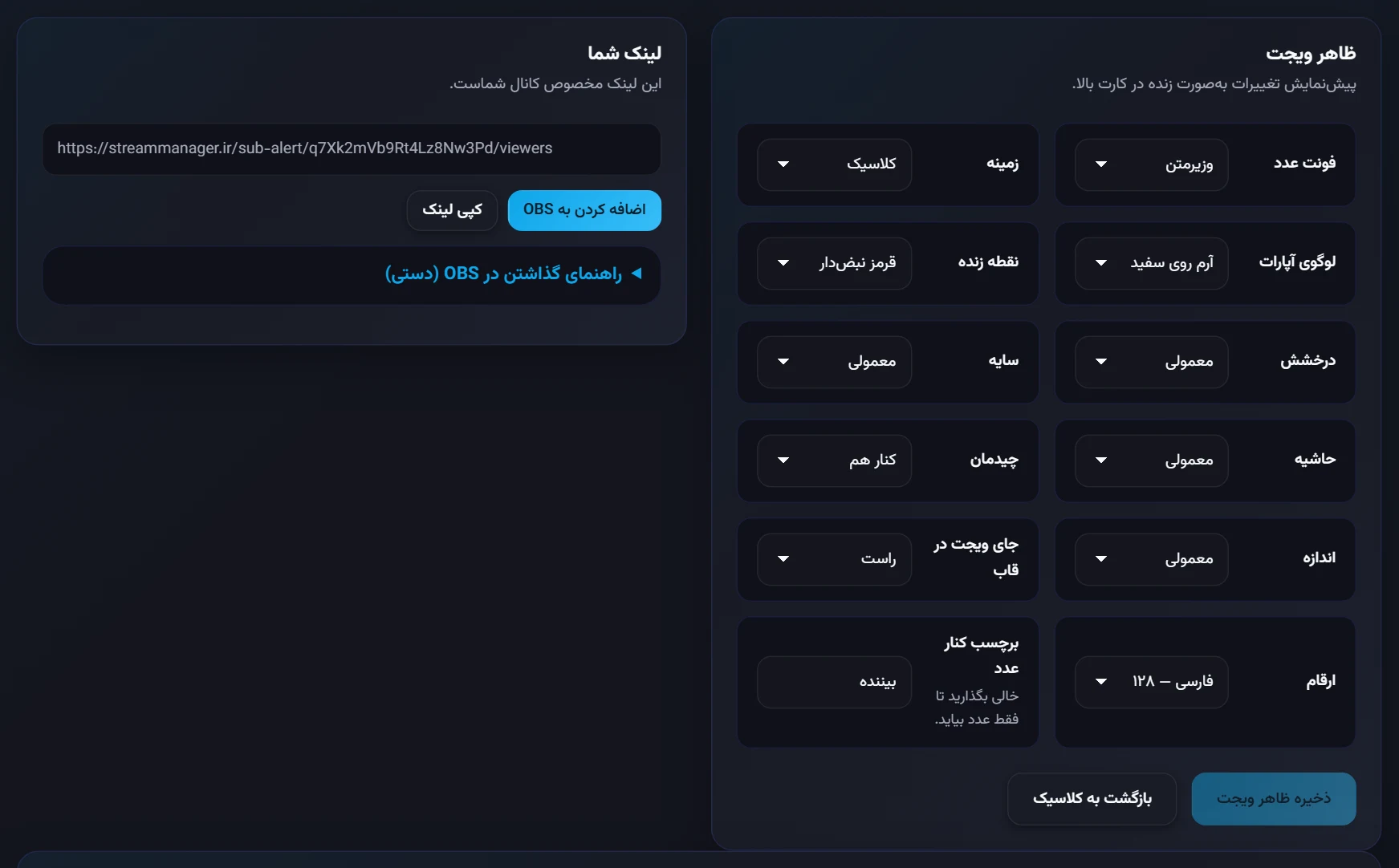
در «ظاهر ویجت» فونت عدد، زمینه، لوگوی آپارات، نقطه زنده، درخشش، سایه، حاشیه، چیدمان، اندازه، جای ویجت در قاب، ارقام فارسی یا انگلیسی و برچسب کنار عدد را انتخاب میکنید. پیشنمایش بالای صفحه همان لحظه عوض میشود. بعد «ذخیره ظاهر ویجت» را بزنید.
گذاشتن آن در OBS مثل چت است، با این اندازه: Width برابر ۳۲۰ و Height برابر ۸۰. هر بار که ظاهر را عوض کردید، در OBS روی این منبع راستکلیک کنید و Refresh را بزنید.
وقتی ربات خاموش باشد یا استریم زنده نباشد، بهجای عدد یک خط تیره میآید، تا عدد کهنه روی استریم نماند.
ظاهر کاملاً دلخواه
هر دو ویجت یک «قالب سفارشی» هم دارند: HTML و CSS خودتان را مینویسید و نتیجه همان لحظه در پیشنمایش دیده میشود. جاوااسکریپت کار نمیکند و عکس و فونت هم فقط از روی خود سایت خوانده میشوند. این محدودیت برای امنیت خود شماست: قالبی که از اینترنت کپی شده نباید بتواند چیزی اجرا کند.