

وسط بازی به چت نگاه نمیکنید و معمولاً وقتی میفهمید استریم لگ دارد که چند نفر نوشتهاند «لگ داره». نگهبان استریم به جای شما OBS را زیر نظر دارد و اگر مشکلی پیش بیاید، همان لحظه یک هشدار روی صفحه خودتان میآورد:
- اینترنت ضعیف شده و تصویر به آپارات نمیرسد.
- میکروفون را بیصدا کردهاید و یادتان رفته.
- صدای بازی قطع شده.
- خیلی وقت است روی صحنه «برمیگردم» ماندهاید.
- استریم کامل قطع شده.
هشدارها فقط روی صفحه خودتان است و بینندهها نمیبینند.
قبل از شروع
- برنامه ویندوز استریم منیجر باید نصب و باز باشد.
- ربات باید روشن یا منتظر شروع استریم باشد.
قدم ۱: برنامه را به OBS وصل کنید
- در OBS از منوی Tools گزینه WebSocket Server Settings را باز کنید.
- Enable WebSocket server را روشن کنید و رمز را کپی کنید (Show Connect Info).
- در برنامه ویندوز به بخش «OBS و نگهبان» بروید و رمز را وارد کنید.
وقتی وصل شد، در پنل صفحه «موقع لایو» ← «نگهبان استریم» صحنههای OBS شما را نشان میدهد.
قدم ۲: بگویید هر صحنه چیست
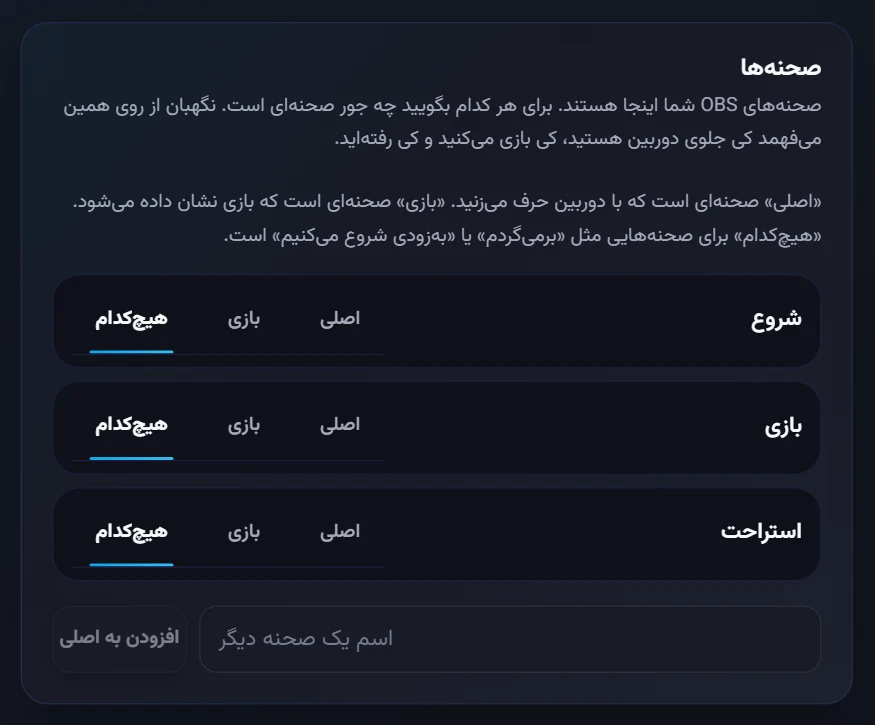
نگهبان باید بداند کی جلوی دوربین هستید، کی بازی میکنید و کی رفتهاید. در کارت «صحنهها» برای هر صحنه یکی را بزنید:
- اصلی: صحنهای که با دوربین حرف میزنید.
- بازی: صحنهای که بازی نشان داده میشود.
- هیچکدام: صحنههایی مثل «برمیگردم» یا «بهزودی شروع میکنیم».
قدم ۳: هشدارها را روشن کنید
هر هشدار کارت خودش را دارد. کلیدش را روشن کنید و اگر خواستید عددها را عوض کنید:
| هشدار | کی میآید |
|---|---|
| افت اینترنت | وقتی درصدی از فریمها چند ثانیه پشت هم به آپارات نرسد (پیشفرض ۵٪) |
| میکروفون بیصدا | وقتی روی «اصلی» یا «بازی» هستید و میکروفون چند دقیقه Mute مانده |
| صدای بازی | وقتی روی «بازی» هستید و چند دقیقه هیچ صدایی از بازی نمیآید |
| برمیگردم | وقتی بیشتر از چند دقیقه روی صحنهای غیر از «اصلی» و «بازی» ماندهاید |
| قطع استریم | همان لحظه که OBS از آپارات قطع میشود |
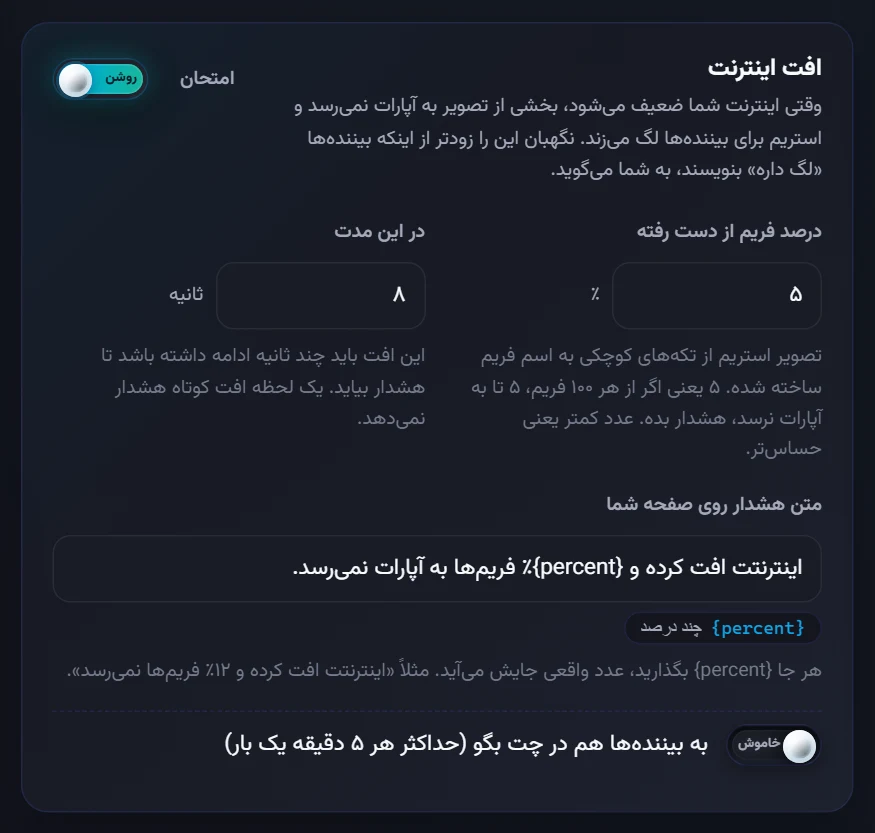
دکمه «امتحان» کنار هر کارت، یک نمونه از همان هشدار را روی صفحهتان نشان میدهد. یک بار امتحان کنید تا ببینید کجا میآید.
به بینندهها هم بگوید؟
برای «افت اینترنت» و «قطع استریم» میتوانید کاری کنید ربات در چت هم به بینندهها بگوید؛ مثلاً «اینترنت استریمر افت کرده، نرید برمیگرده». این پیام حداکثر هر ۵ دقیقه یک بار فرستاده میشود.
اگر هشداری نیامد
- برنامه ویندوز باز است؟ در پنل اگر نوشته «برنامه ویندوز خبری از OBS نداده»، قدم ۱ را دوباره انجام دهید.
- ربات روشن است؟ ربات خاموش باشد، هشداری نمیآید.
- برای «میکروفون» و «صدای بازی»، منبع صدای درست را انتخاب کردهاید؟ اگر مطمئن نیستید، «پیشفرض OBS» را بگذارید.