

برنامه ویندوز استریم منیجر روی کامپیوتر خودتان اجرا میشود و کارهایی را میکند که از سایت برنمیآید: چت را روی صفحه خودتان میآورد، وقتی استریم قطع میشود خبرتان میکند، افکتهای دونیت را داخل بازی اجرا میکند و وسط بازی با یک میانبر صحنه OBS یا میکروفون را عوض میکند.
ربات چت به برنامه نیازی ندارد و روی سرور ما کار میکند. برنامه فقط برای همین کارهای روی کامپیوتر خودتان است. این آموزش همه بخشهای برنامه را با تصویر خودش نشان میدهد.
قدم ۱: دانلود و نصب
- در پنل، «راهاندازی ربات» ← «برنامه ویندوز» را باز کنید.
- «دانلود آخرین نسخه» را بزنید. برنامه برای ویندوز ۱۰ و ۱۱، ۶۴ بیتی است.
- فایل را اجرا کنید تا نصب شود.
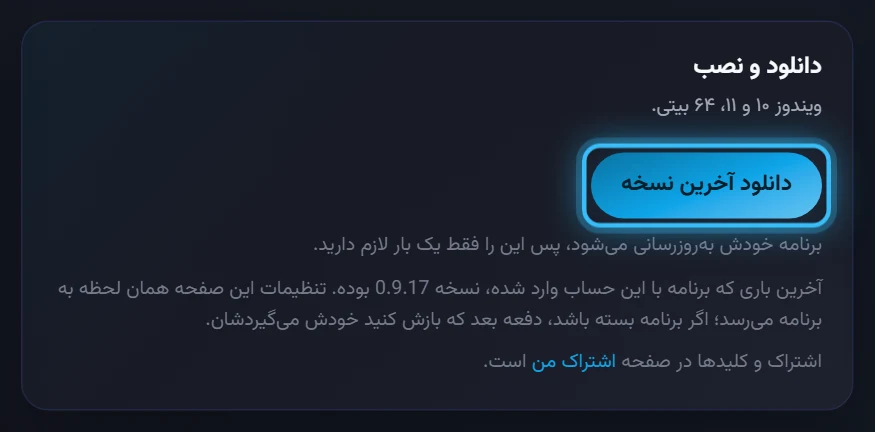
برنامه خودش را بهروز میکند، پس دانلود را فقط یک بار لازم دارید.
قدم ۲: ورود
برنامه را باز کنید و با همان شماره موبایل و رمز پنل وارد شوید. حساب جدا لازم نیست. اگر ورود دو مرحلهای را روشن کردهاید، بعد از رمز کدش را هم میپرسد.
بخشهای برنامه
بعد از ورود، فهرست بخشها سمت راست پنجره است. هر بخشی که در اشتراک شما نباشد قفل نشان داده میشود و میگوید کدام اشتراک بازش میکند.
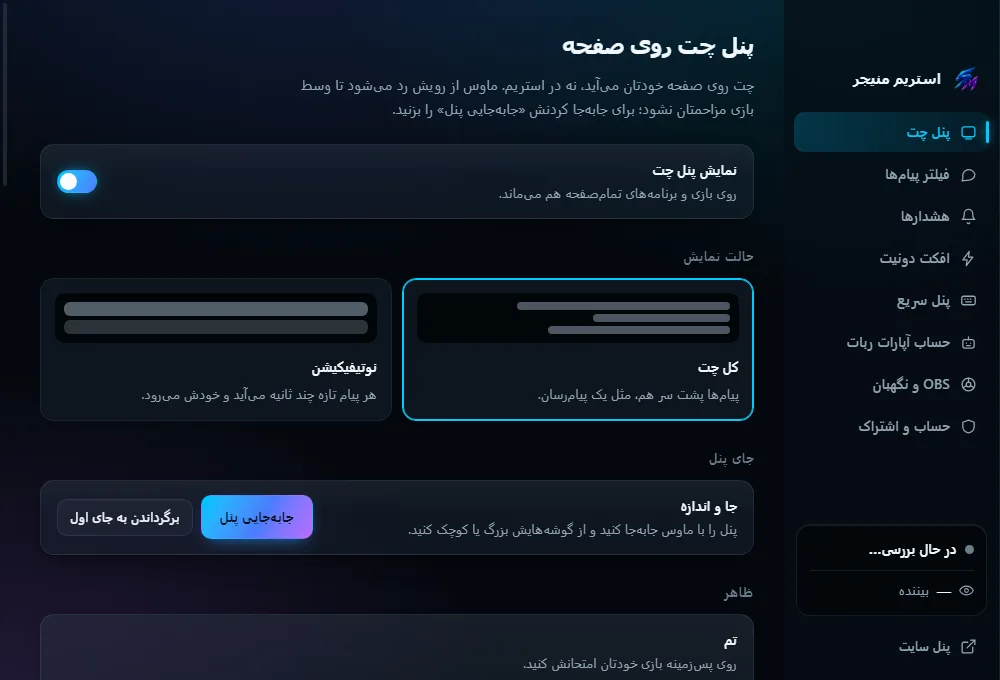
پنل چت روی صفحه
چت استریم روی دسکتاپ خودتان. ماوس از رویش رد میشود، پس وسط بازی مزاحم نیست.
- «نمایش پنل چت» را روشن کنید.
- «حالت نمایش» را انتخاب کنید: کل چت (پیامها پشت سر هم روی صفحه میمانند) یا نوتیفیکیشن (هر پیام چند ثانیه میآید و محو میشود).
- «جابهجایی پنل» را بزنید، پنل را با ماوس جایی که میخواهید بگذارید و از گوشهاش بزرگ و کوچکش کنید. «برگرداندن به جای اول» همهچیز را برمیگرداند.
- تم، اندازه نوشته و شفافیت را از «ظاهر» عوض کنید.
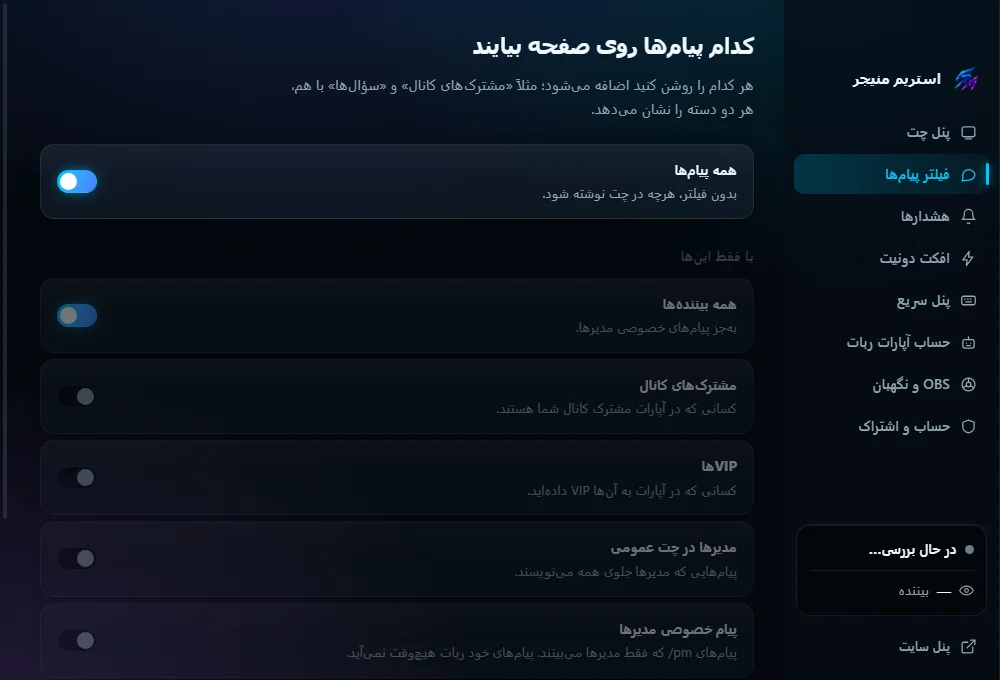
کدام پیامها روی صفحه بیایند
اگر چت شلوغ است، لازم نیست همه پیامها روی صفحه شما بیاید. «همه پیامها» را خاموش کنید و فقط پیام کسانی را که میخواهید روشن بگذارید: همه بینندهها، مشترکهای کانال، VIPها، مدیران در چت عمومی یا پیام خصوصی مدیرها به هم.
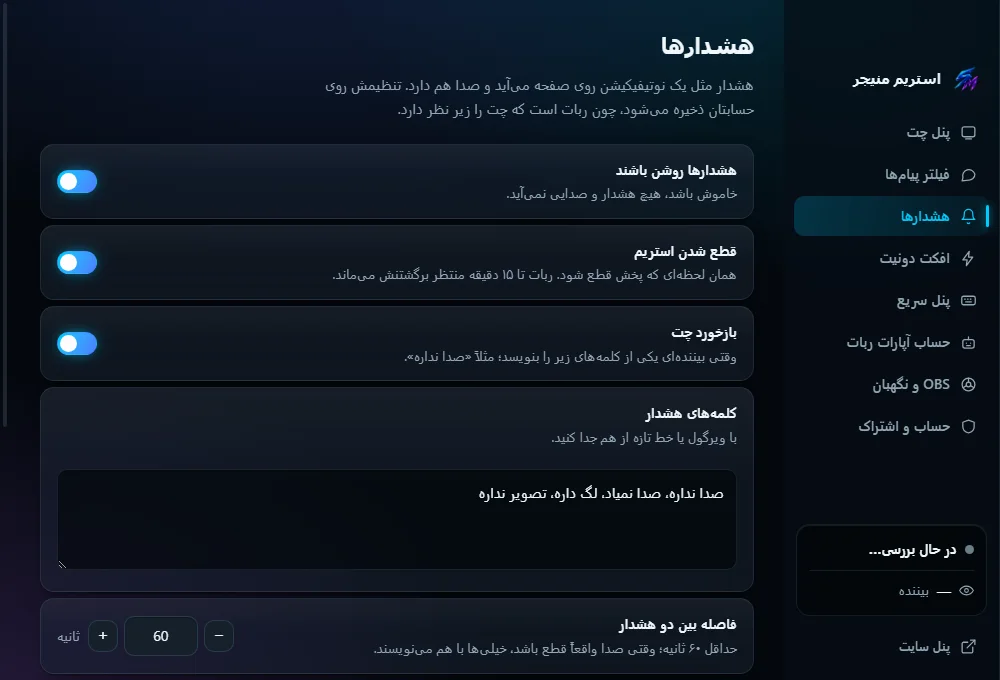
هشدارها
برنامه وقتی چیزی درست نیست روی صفحه شما خبر میدهد، با صدا اگر بخواهید:
- قطع شدن استریم: اگر لایو قطع شود و تا چند ثانیه برنگردد.
- بازخورد چت: وقتی بینندهای یکی از کلمههای هشدار را بنویسد، مثل «صدا نداره» یا «تصویر نداره». کلمهها را خودتان مینویسید.
- فاصله بین دو هشدار: تا یک مشکل پشت سر هم هشدار ندهد.
افکت دونیت
دونیت که از ریمیت، سیبمو یا دونوفا برسد، افکتی که برایش گذاشتهاید روی صفحه شما اجرا میشود. بالای این بخش میبینید برنامه به کدام سایت دونیت وصل است. اگر افکتی وسط بازی گیرتان انداخت، کلید فرار <kbd>Ctrl</kbd>+<kbd>Alt</kbd>+<kbd>Backspace</kbd> همه را همان لحظه تمام میکند.
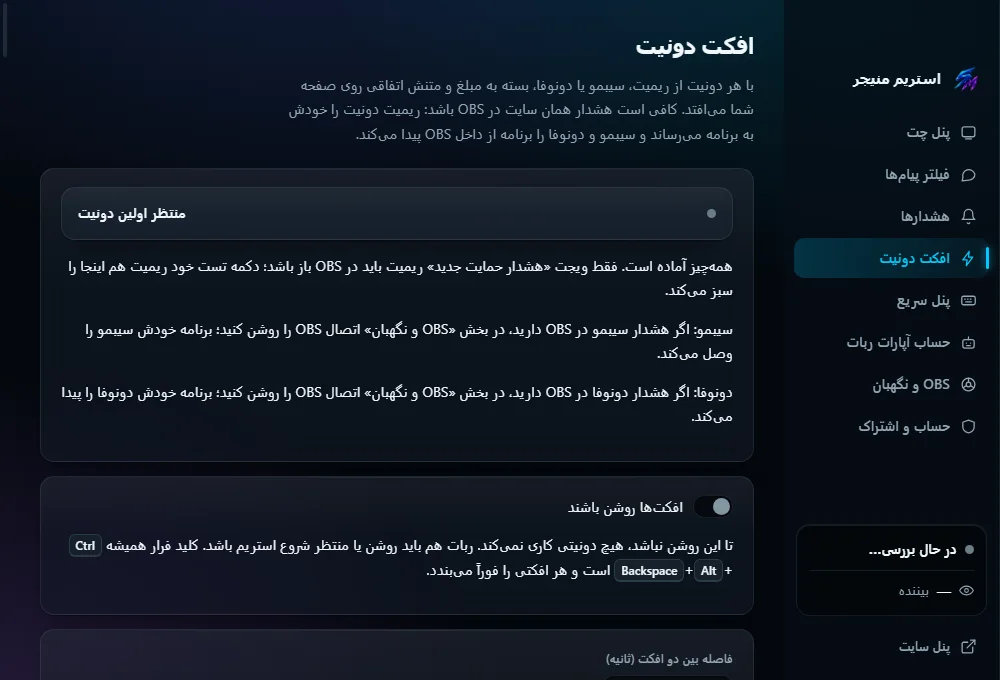
افکتها و مبلغ هر کدام را در صفحه دونیت و افکتها پنل تنظیم میکنید.
پنل سریع و منوی دایرهای
دو راه برای کار کردن با ربات و OBS بدون بیرون آمدن از بازی:
- پنل سریع (پیشفرض <kbd>Ctrl</kbd>+<kbd>Alt</kbd>+<kbd>S</kbd>): پنلی کوچک کنار صفحه با کلید هر بخش ربات، روشن و خاموش کردن خود ربات، و چت با دکمه پاک کردن، تایماوت و بن برای هر پیام.
- منوی دایرهای (پیشفرض <kbd>Ctrl</kbd>+<kbd>Alt</kbd>+<kbd>R</kbd>): دور موس یک دایره باز میشود؛ صحنه OBS را عوض کنید، میکروفون یا صدای بازی را ببندید و باز کنید، ضبط را شروع و تمام کنید، ربات و پنل چت روی صفحه را روشن و خاموش کنید. موس را به سمت هر بخش ببرید و کلیک کنید، یا شمارهاش را بزنید. <kbd>Esc</kbd> میبندد.
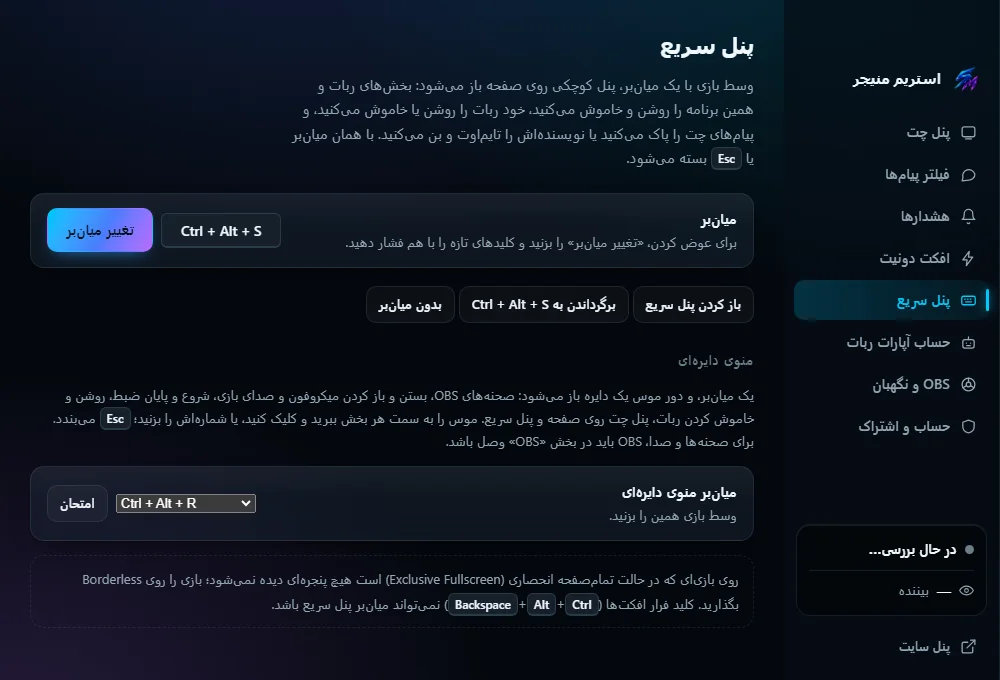
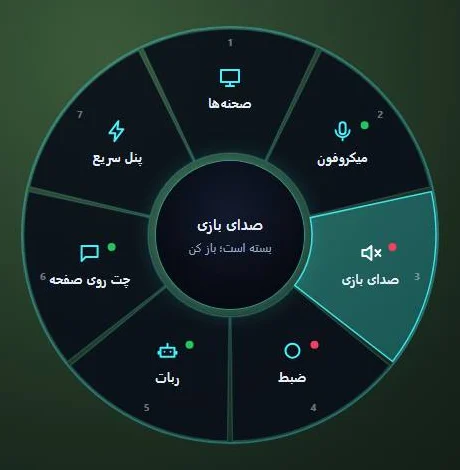
میانبر هر دو را در همین بخش عوض میکنید. برای صحنهها و صدا، OBS باید در بخش «OBS و نگهبان» وصل باشد. روی بازیای که تمامصفحه انحصاری (Exclusive Fullscreen) است هیچ پنجرهای دیده نمیشود؛ بازی را روی Borderless بگذارید.
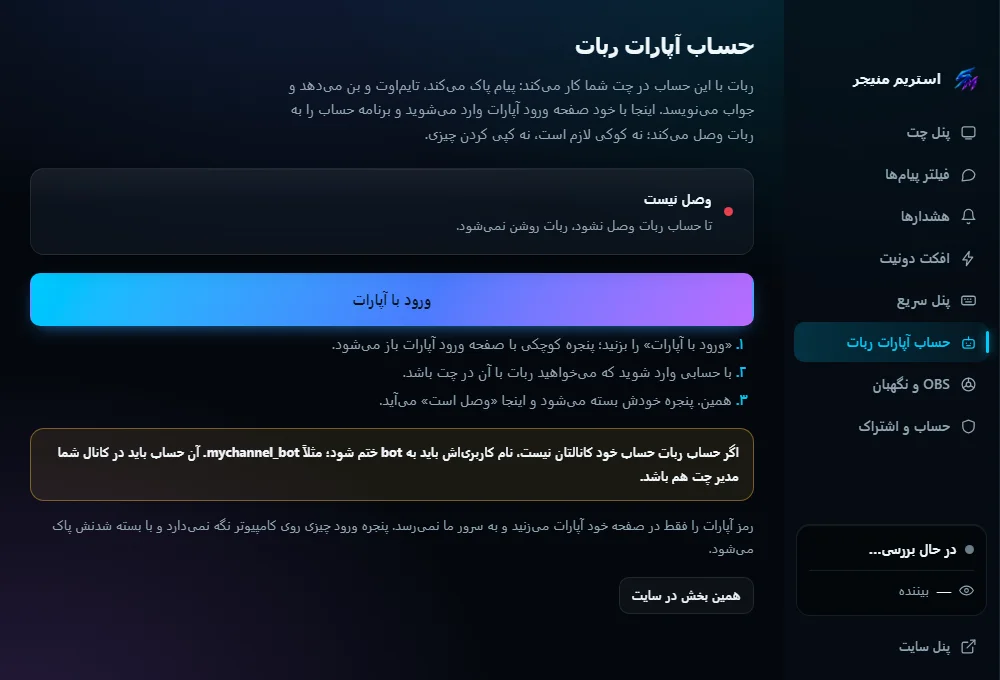
حساب آپارات ربات
اگر ربات با حساب آپارات خودتان کار میکند (نه حساب استریم منیجر)، اینجا «ورود با آپارات» را بزنید و در صفحه ورود خود آپارات وارد حساب ربات شوید؛ برنامه خودش حساب را به ربات وصل میکند. نه کوکی لازم است، نه کپی کردن چیزی. نام کاربری حساب ربات باید به bot ختم شود، مثلاً mychannel_bot.
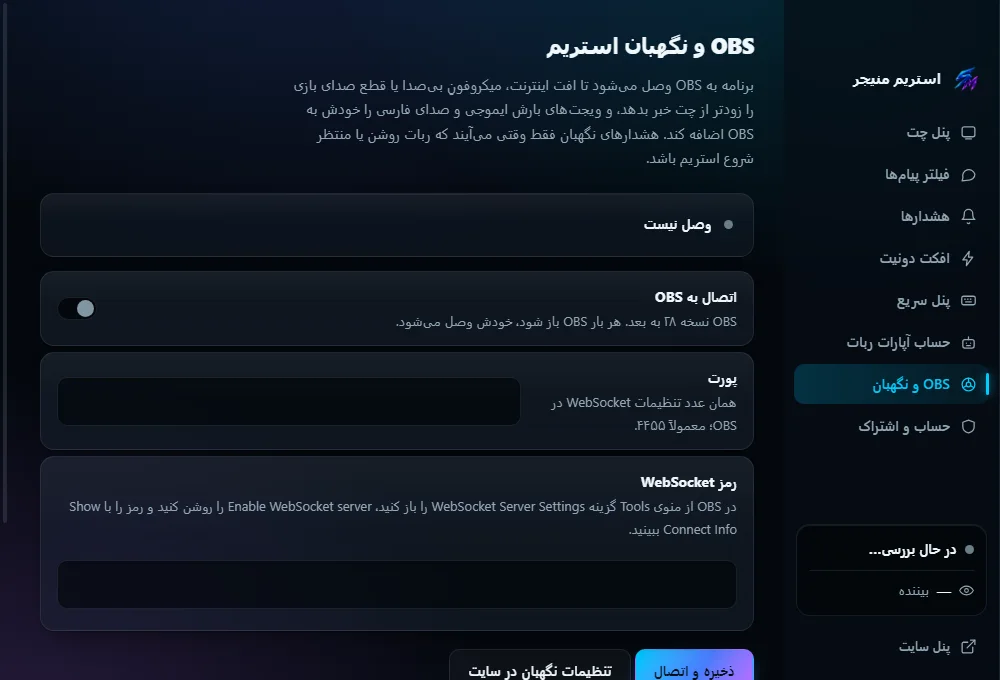
OBS و نگهبان استریم
برنامه با اتصال WebSocket خود OBS به آن وصل میشود:
- در OBS از منوی Tools گزینه WebSocket Server Settings را باز کنید و Enable WebSocket server را روشن کنید.
- پورت (معمولاً ۴۴۵۵) و رمزی را که آنجا هست در این بخش بنویسید و «ذخیره و اتصال» را بزنید.
بعد از اتصال، نگهبان استریم افت اینترنت، میکروفون بیصدا و قطع صدای بازی را خبر میدهد و منوی دایرهای صحنهها را میشناسد.
تنظیم از پنل سایت
بیشتر تنظیمات برنامه در صفحه «برنامه ویندوز» پنل هم هست و همان لحظه به برنامه میرسد. اگر برنامه بسته باشد، دفعه بعد که بازش کنید خودش میگیردشان.
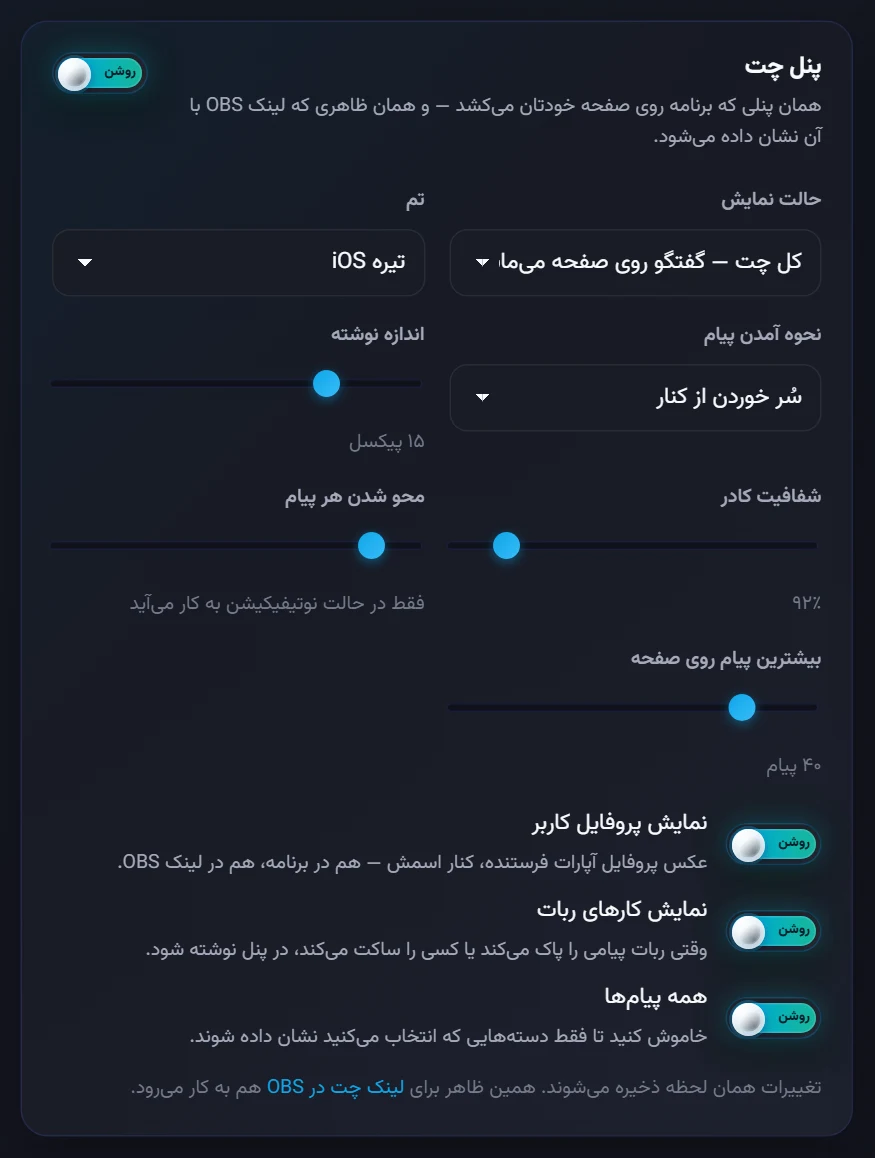
همین ظاهر برای چت داخل OBS هم به کار میرود. کنارش:
- نقطه وضعیت: یک نقطه رنگی کوچک گوشه صفحه؛ سبز یعنی چت آرام است، زرد یعنی شلوغ شده، قرمز یعنی باید نگاه کنید.
- شمارنده بیننده: تعداد بینندههای زنده گوشه صفحه خودتان، بدون باز کردن آپارات. روی استریم دیده نمیشود.
- با شروع ویندوز، کوچک باز شود: برنامه کار میکند ولی پنجرهاش کنار ساعت ویندوز میماند.
کارهای دیگر برنامه
- ماینکرفت با دونیت: دونیت که برسد، اتفاقش داخل بازی شما میافتد.
- ریمیت، سیبمو و دونوفا: دونیتهای این سایتها از طریق برنامه میرسند، پس برای خواندن و تشکرشان برنامه باید باز باشد.
نکتهها
- تنظیمات روی حساب شما ذخیره میشود، نه روی یک کامپیوتر؛ کامپیوتر دوم هم همینها را میگیرد.
- در «حساب من ← دستگاهها» میبینید برنامه روی کدام کامپیوترها وارد شده.
- برنامه خودش را بهروز میکند؛ نسخه فعلی را در بخش «حساب و اشتراک» برنامه میبینید.