

ربات در چت شما «ادمین چت» است. آپارات برای هر ادمین چت چند کلید جدا دارد؛ مثلاً یکی برای بن کردن و یکی برای عوض کردن عنوان پخش. اگر کلیدی خاموش باشد، ربات همان یک کار را نمیتواند انجام دهد و بقیه کارها درست پیش میرود.
این آموزش میگوید از کجا ببینید کدام کلید خاموش است و چطور روشنش کنید. کل کار یک دقیقه است.
از کجا بفهمم دسترسیای کم است؟
پنل خودش خبر میدهد. اگر کلیدی خاموش باشد، بالای «نمای کلی» یک نوار زرد کوچک میآید و اسم دسترسیهای خاموش را مینویسد. «درست کردن» را بزنید تا مستقیم به صفحه دسترسیها بروید.

قدم ۱: فهرست دسترسیها را ببینید
- در منوی کنار، «راهاندازی ربات» ← «حساب آپارات ربات» را باز کنید.
- کارت «دسترسیهای ربات در کانال شما» را پیدا کنید.
- کنار هر دسترسی یا تیک سبز است (روشن)، یا علامت خاموش.
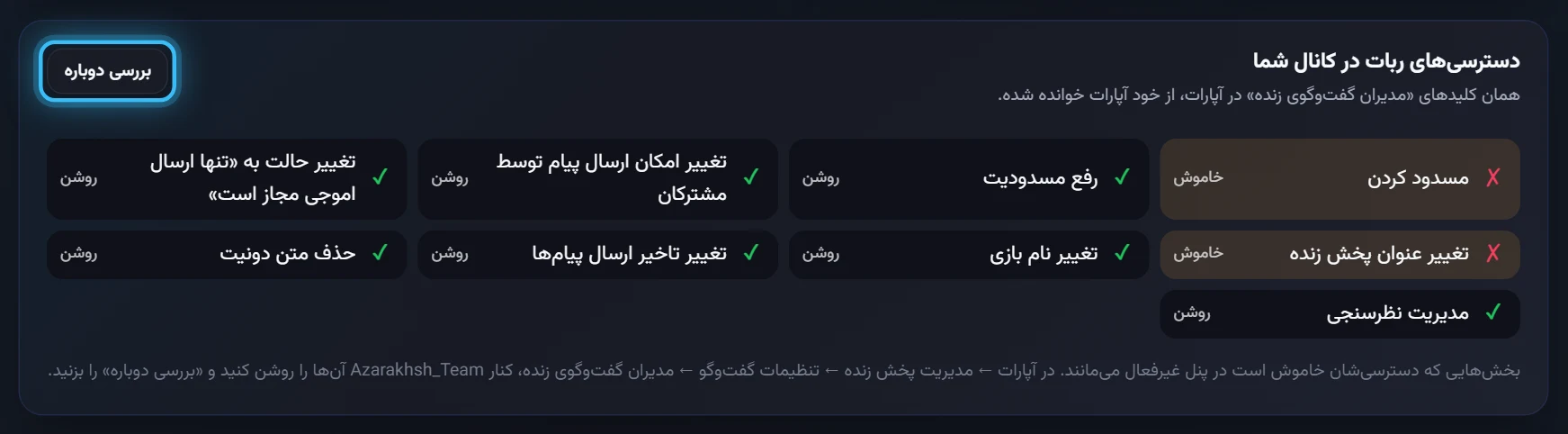
این فهرست از خود آپارات خوانده میشود، پس همیشه همان چیزی است که آپارات میبیند.
قدم ۲: در آپارات روشنش کنید
- با حساب اصلی وارد آپارات شوید.
- به مدیریت پخش زنده ← تنظیمات گفتوگو ← مدیران گفتوگوی زنده بروید.
- کنار نام ربات، کلیدهای خاموش را روشن کنید و ذخیره کنید.
- به پنل برگردید و در همان کارت «بررسی دوباره» را بزنید.
اگر همه روشن باشد، پایین کارت نوشته میشود «همه دسترسیها روشن است.» و نوار زرد هم میرود.
هر دسترسی به چه کاری میآید؟
| کلید در آپارات | ربات بدون آن نمیتواند… |
|---|---|
| مسدود کردن | کسی را بن دائم کند (بلکلیست، ضد اسپم، مجازات پلهای) |
| رفع مسدودیت | بن کسی را بردارد |
| تغییر امکان ارسال پیام توسط مشترکان | چت را «فقط مشترکین» کند |
| تغییر حالت به «تنها ارسال اموجی مجاز است» | چت را «فقط ایموجی» کند |
| تغییر عنوان پخش زنده | عنوان استریم را از پنل عوض کند |
| تغییر نام بازی | دسته بازی را عوض کند |
| تغییر تاخیر ارسال پیامها | فاصله اجباری بین پیامهای بینندهها را بگذارد |
| حذف متن دونیت | متن یک دونیت بد را پاک کند |
| مدیریت نظرسنجی | نظرسنجی بسازد یا ببندد |
پاک کردن پیام و تایماوت به هیچ کلیدی نیاز ندارد؛ هر ادمین چتی این دو را میتواند.
اگر نوشته «هنوز ادمین چت کانال شما نیست»
یعنی ربات اصلاً ادمین چت نشده، یا ادمینیاش برداشته شده. با حساب اصلی در چت پخش زندهتان دستوری را که پنل نشان میدهد بنویسید (مثل /addmoderator Azarakhsh_Team) و بعد قدم ۲ را انجام دهید.
دو کار که از ادمین چت برنمیآید
افزودن و حذف VIP و ادمین تازه را آپارات فقط از حساب خود صاحب کانال قبول میکند. اگر ربات با حساب استریم منیجر یا یک حساب ربات جدا کار میکند، این دو را در خود آپارات انجام دهید.