
استریم منیجر یک ربات است که وارد چت لایو آپارات شما میشود و مثل یک ادمین چت کار میکند: فحش و اسپم را پاک میکند، به سؤالهای تکراری جواب میدهد و کنارش ابزارهای روی لایو مثل خواندن دونیت با صدا دارد. ربات روی سرورهای استریم منیجر اجرا میشود، پس لازم نیست کامپیوترتان برایش روشن بماند.
این آموزش از صفر شروع میکند و با روشن شدن ربات تمام میشود. کل کار حدود ۵ دقیقه طول میکشد.
قبل از شروع
فقط یک کانال آپارات لازم دارید که در آن لایو میروید. ساختن حساب دوم در آپارات لازم نیست: ربات میتواند با حساب خود استریم منیجر در چت شما کار کند.
قدم ۱: ساخت حساب استریم منیجر
- به صفحه ثبتنام بروید.
- شماره موبایلتان را بنویسید و «ارسال کد تأیید» را بزنید.
- کد پیامکی را وارد کنید.
- نام نمایشی، ایمیل (برای رسید پرداخت) و یک رمز حداقل ۸ حرفی انتخاب کنید.
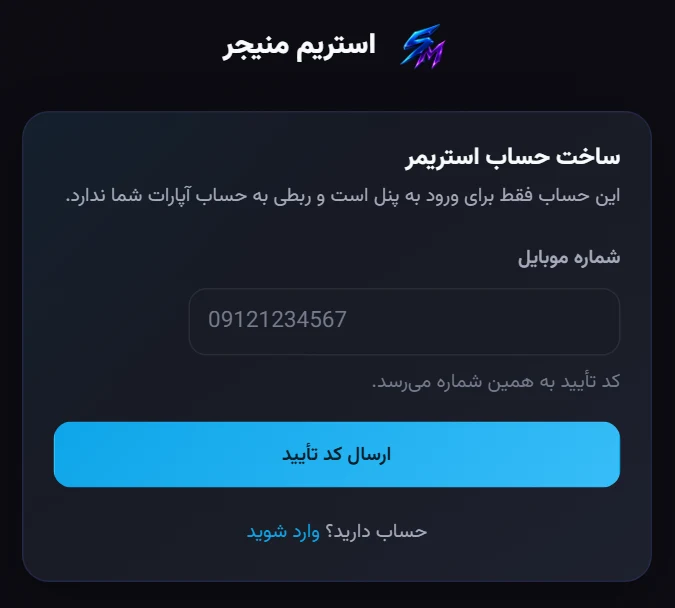
این حساب فقط برای ورود به پنل استریم منیجر است و ربطی به حساب آپارات شما ندارد. از این به بعد با همین شماره موبایل و رمز وارد میشوید، چه در سایت و چه در برنامه ویندوز.
قدم ۲: ربات را ادمین چت کانالتان کنید
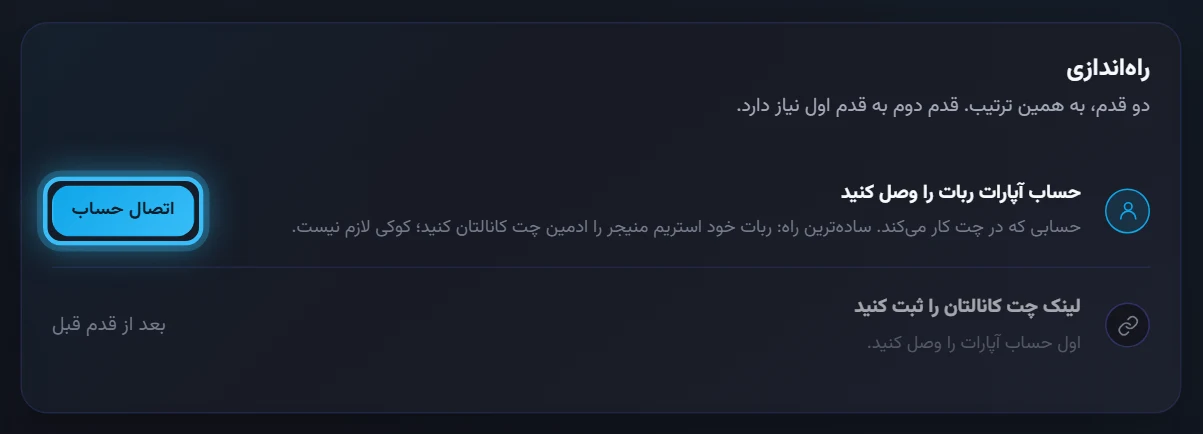
در «نمای کلی» پنل، کارت «راهاندازی» دو قدم را به ترتیب نشان میدهد. روی «اتصال حساب» بزنید.
صفحه «حساب آپارات ربات» باز میشود. سادهترین راه حساب استریم منیجر است که از قبل انتخاب شده و نه کوکی میخواهد، نه حساب دوم:
- با حساب اصلی آپاراتتان صفحه پخش زنده کانالتان را باز کنید.
- دستوری را که پنل نشان میدهد در چت بنویسید؛ مثلاً
/addmoderator Azarakhsh_Team. دکمه «کپی» کنارش هست. - در آپارات به مدیریت پخش زنده ← تنظیمات گفتوگو ← مدیران گفتوگوی زنده بروید و کنار حساب ربات همه دسترسیها را روشن کنید.
- به پنل برگردید و «استفاده از حساب استریم منیجر» را بزنید.
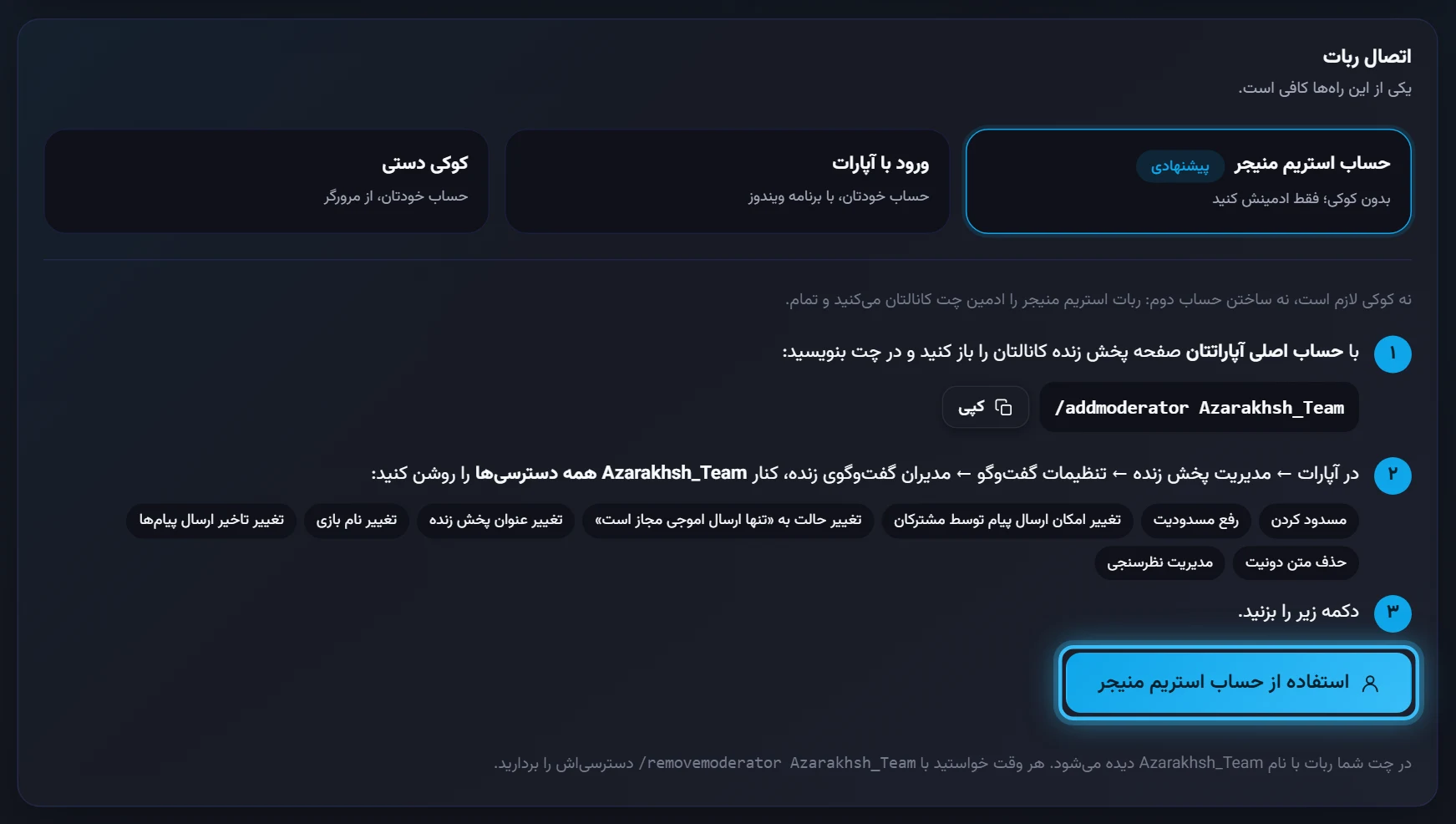
همین. ربات با همان نامی که در دستور نوشتید در چت شما دیده میشود. هر وقت خواستید، با /removemoderator و نام ربات، دسترسیاش را برمیدارید.
میخواهید ربات با حساب خودتان کار کند؟
این کار اختیاری است؛ مثلاً اگر دوست دارید ربات در چت اسم دیگری داشته باشد.
- یک حساب تازه در آپارات بسازید. اگر این حساب، حساب خود کانالتان نیست، نام کاربریاش باید به bot ختم شود؛ مثلاً
mychannel_bot. - در آپارات این حساب را ادمین چت کانالتان کنید (همان
/addmoderatorو روشن کردن دسترسیها). - در صفحه «حساب آپارات ربات» یکی از دو کاشی «ورود با آپارات» یا «کوکی دستی» را بزنید.
ورود با آپارات وقتی است که برنامه ویندوز استریم منیجر را نصب دارید:
- «ورود با آپارات» را بزنید. اگر مرورگر پرسید برنامه استریم منیجر باز شود، «باز کردن» را بزنید.
- در پنجره کوچکی که باز میشود، با حساب ربات وارد آپارات شوید.
- پنجره خودش بسته میشود و صفحه چند ثانیه بعد «متصل» را نشان میدهد.
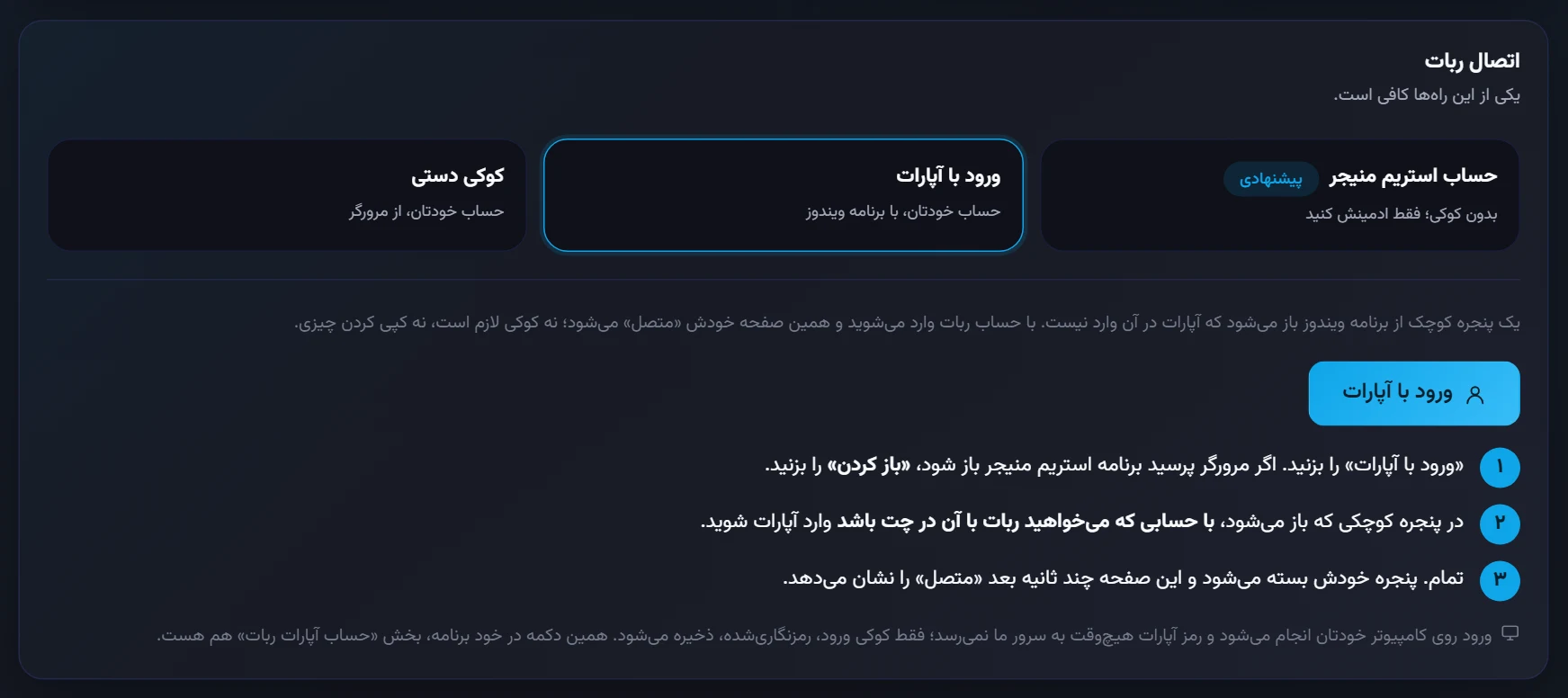
ورود روی کامپیوتر خودتان انجام میشود و رمز آپارات هیچوقت به سرور استریم منیجر نمیرسد؛ فقط کوکی ورود، رمزنگاریشده، ذخیره میشود.
کوکی دستی وقتی است که برنامه ویندوز ندارید:
- در مرورگر، با حساب ربات وارد آپارات شوید.
- کلید
F12را بزنید تا ابزار توسعهدهنده باز شود. - به تب Network بروید و صفحه را با
F5تازه کنید. - از فهرست، روی اولین مورد (
www.aparat.com) کلیک کنید. - در بخش Request Headers خط
Cookie:را پیدا کنید و مقدار جلوی آن را کپی کنید. - همان را در کادر «محتوای کوکی» پنل بچسبانید و «اتصال حساب» را بزنید.
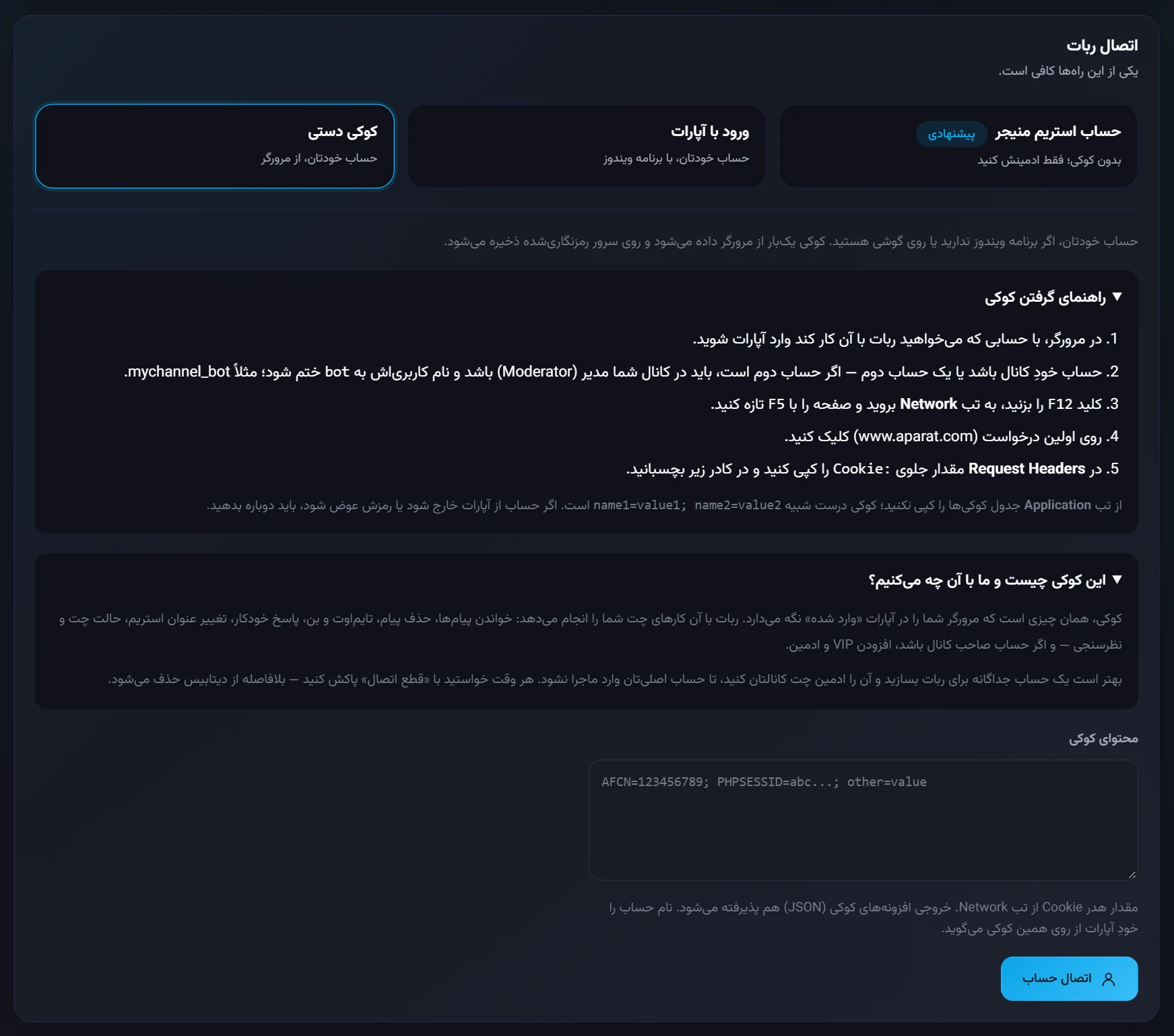
از تب Application جدول کوکیها را کپی نکنید؛ آن جدول ستونهای اضافه دارد و کوکی معتبر حساب نمیشود. اگر حساب ربات از آپارات خارج شود یا رمزش را عوض کنید، این کار را دوباره انجام دهید.
قدم ۳: لینک لایو کانالتان را ثبت کنید
- در کارت «راهاندازی»، «ثبت لینک» را بزنید.
- آدرس صفحه لایو خودتان را بنویسید؛ مثلاً
https://www.aparat.com/username/live. نیازی به/chatنیست. - پنل نام کانال را از روی آدرس تشخیص میدهد و زیر کادر نشانش میدهد. «ذخیره» را بزنید.
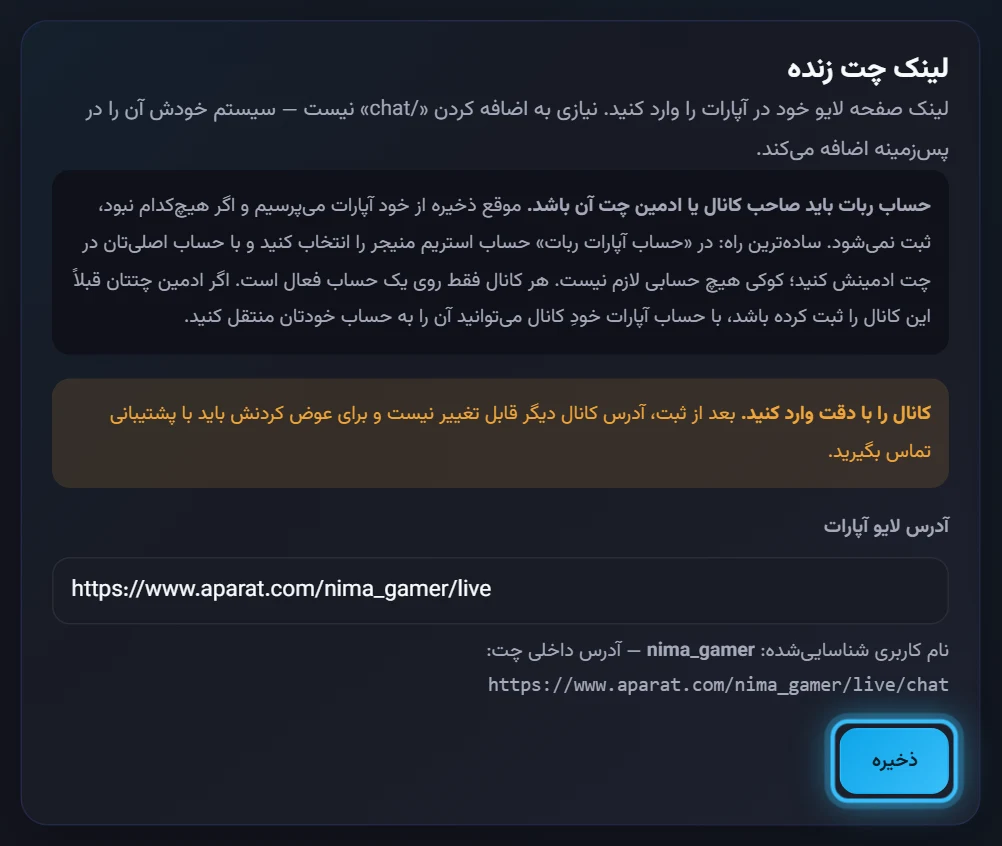
دو نکته:
- ربات باید در کانال شما ادمین چت باشد (قدم ۲)؛ وگرنه لینک ثبت نمیشود.
- کانال را با دقت وارد کنید. بعد از ثبت، آدرس کانال دیگر عوض نمیشود و برای تغییرش باید به پشتیبانی پیام بدهید.
قدم ۴: ربات را روشن کنید
در «نمای کلی»، دکمه روشن و خاموش کارت «وضعیت ربات» را بزنید.
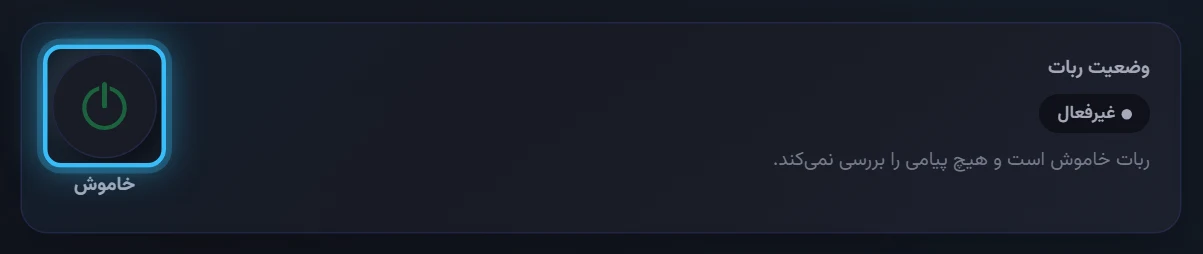
وضعیت ربات یکی از اینهاست:
| وضعیت | یعنی |
|---|---|
| در انتظار لایو | ربات آماده است و منتظر میماند استریم شروع شود. اگر تا ۱۵ دقیقه لایو نشوید، خودش متوقف میشود. |
| در حال اجرا | ربات به چت وصل است و قوانین شما را اعمال میکند. |
| غیرفعال | ربات خاموش است و هیچ پیامی را بررسی نمیکند. |
قدمهای ۱ تا ۳ فقط یک بار است. روشن کردن ربات کاری است که هر استریم انجام میدهید.
۵ ساعت اول رایگان
۵ ساعت اول لایو با ربات رایگان است و در این مدت همه قابلیتهای اشتراک آذرخش باز است. زمان تست فقط وقتی ربات روشن است کم میشود. بعد از آن یکی از اشتراکها را انتخاب کنید.
قدم بعدی
- دسترسیهای ربات: وقتی ربات کاری را انجام نمیدهد
- فیلتر فحش، توهین و اسپم در چت لایو آپارات
- برنامه ویندوز استریم منیجر
- خواندن دونیت با صدای فارسی روی لایو
اگر جایی گیر کردید، در پنل از «پیامها ← تیکت تازه» بپرسید یا در تلگرام و روبیکا به @StreamManager_Admin پیام بدهید.